
Introduction
Le web est un outil très puissant pour exprimer ses idées. Il permet d’atteindre une large audience avec relativement peu de moyens et une certaine indépendance.
On peut évidemment louer ou même obtenir gratuitement auprès de son FAI un hébergement de site web. Mais généralement ces offres limitent les possibilités de stocker et publier tout le contenu que l’on voudrait. C’est là où le choix d’un auto hébergement ou d’un hébergement serveur nu (bare-metal) peut s’avérer plus pertinent.
Et du coup pourquoi ce choix de WordPress? Car c’est un canevas (framework) clé en main qui permet à tout un chacun de se lancer dans la publication web de textes, d’images et de vidéo, sans avoir à coder. Et pourquoi IIS sous Windows? Pour à peu près les mêmes raisons. Pouvoir gérer le serveur web et son contenu de façon efficace et intuitive. L’essentiel étant vos idées et votre contenu, pas devenir un super crack du développement web ni être dépendant des tenants du « Cloud ».
Voici donc un guide pas-à-pas en 4 grandes étapes pour installer et configurer de A à Z votre propre blog WordPress sur un serveur Windows. Vous verrez que cela est finalement très simple. Bonne lecture!
Sommaire
- Prérequis
- Étape 1 : Installer et configurer le rôle IIS
- Étape 2 : Installer et configurer la base de donnée MariaDB
- Étape 3 : Installer PHP
- Étape 4 : Installer et configurer WordPress
- Conclusion
Prérequis
- Machine physique ou virtuelle sous Windows Server 2025
- MariaDB 12
- Microsoft Visual C++ Redistribuable (vcredist)
- PHP Manager 2.12 for IIS
- PHP 8.4 NTS
- WordPress 6.8
Étape 1 : Installer et configurer le rôle IIS
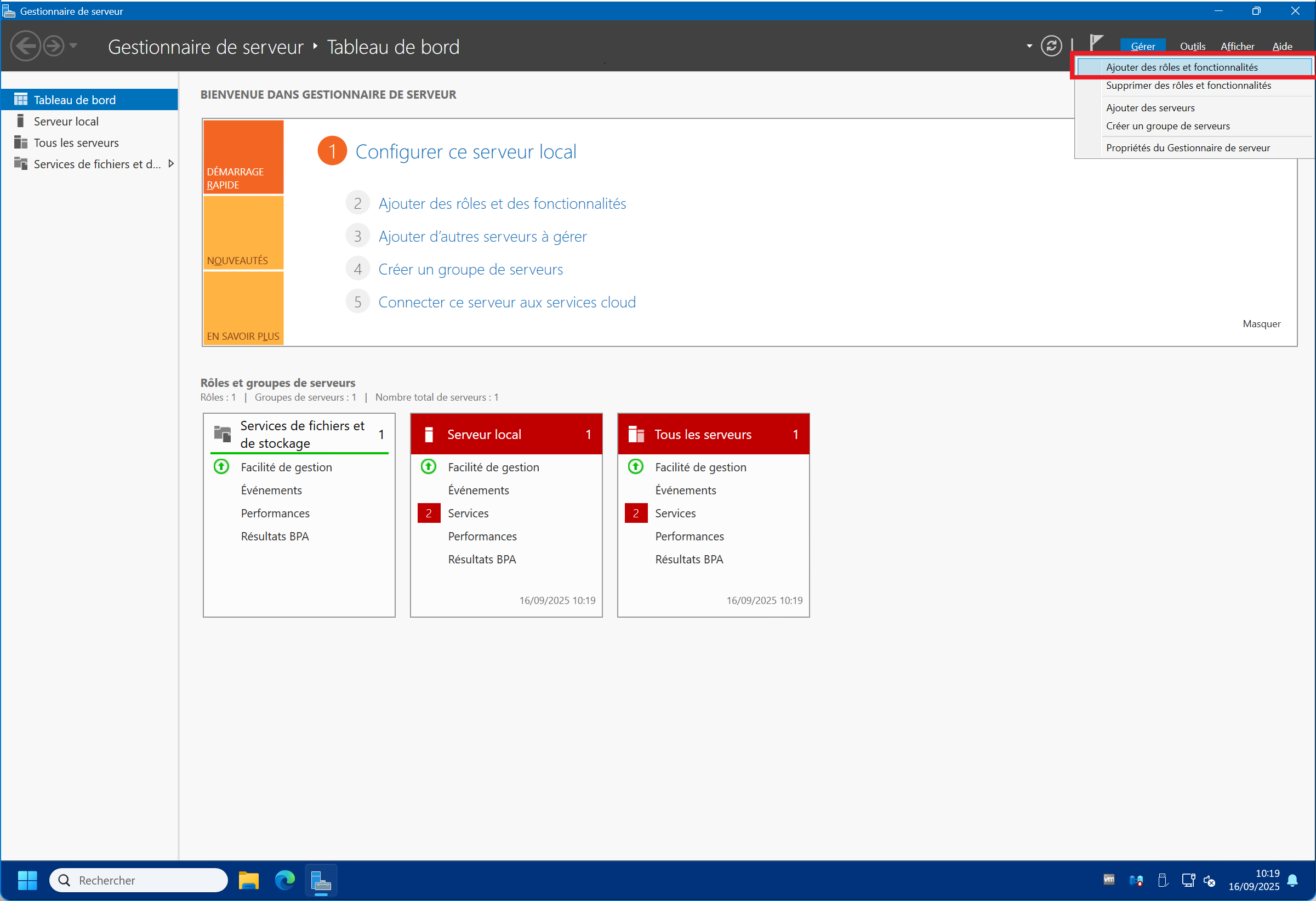
1 – Si ce n’est déjà fait, lancez le « Gestionnaire de Serveur » , puis cliquez sur « Gérer » en haut à droite, ensuite sur « Ajouter des rôles et fonctionnalités » :
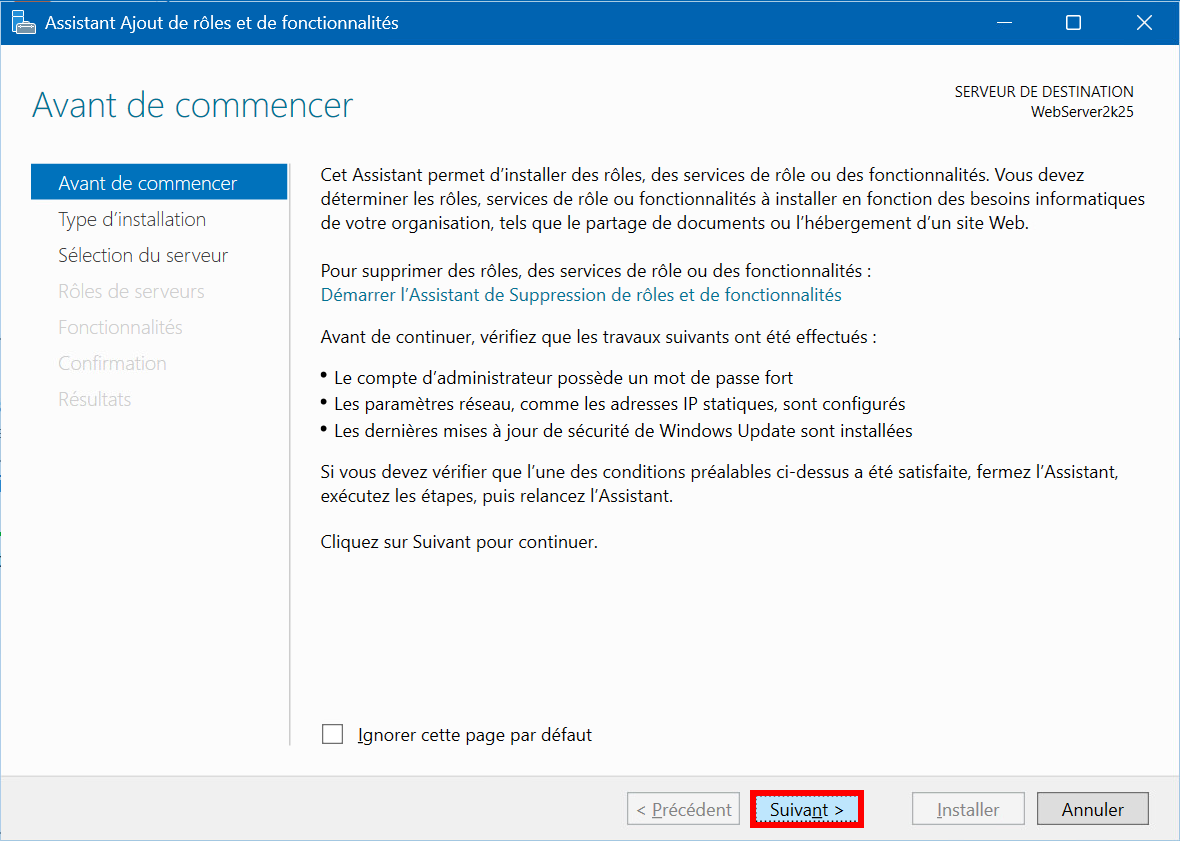
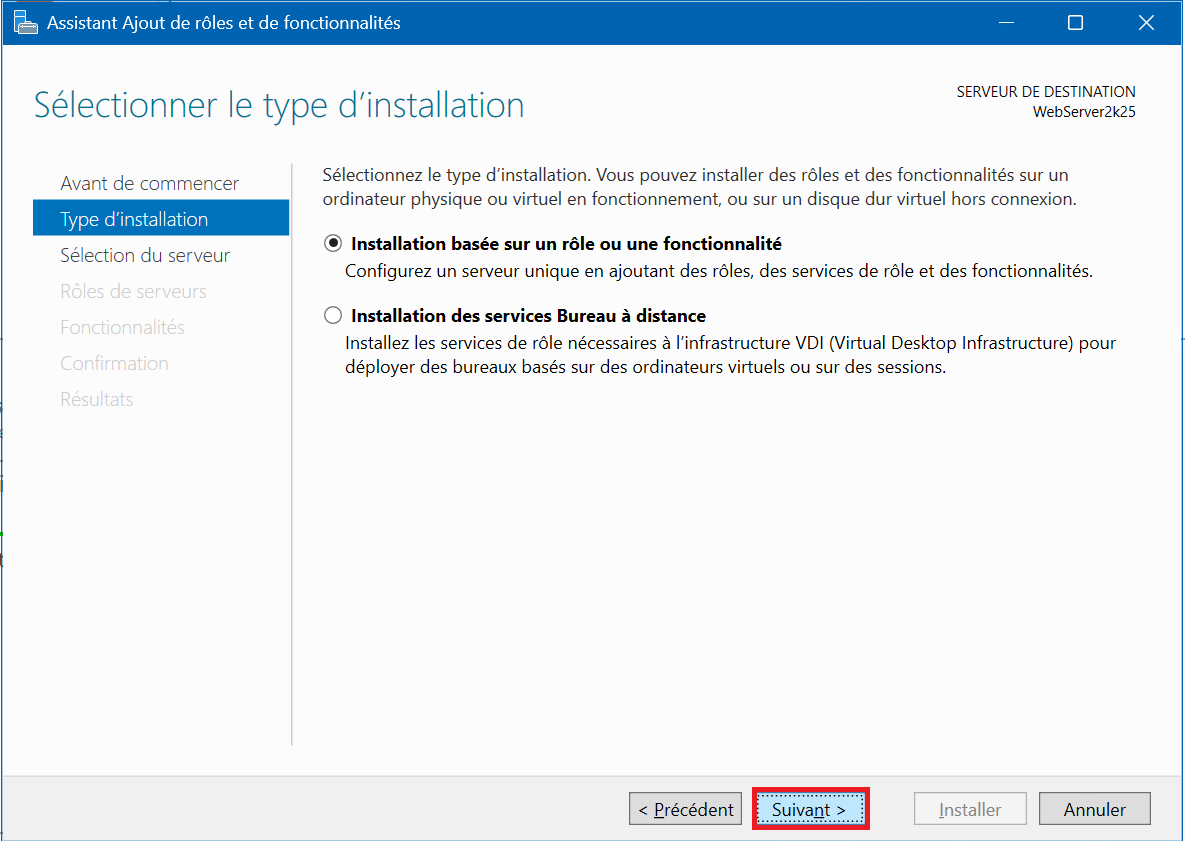
2 – Cliquez sur « Suivant » , puis sélectionnez « Installation basée sur un rôle ou une fonctionnalité » puis cliquez sur « Suivant » et enfin sélectionnez « Sélectionner un serveur du pool de serveurs » , puis cliquez sur « Suivant » :
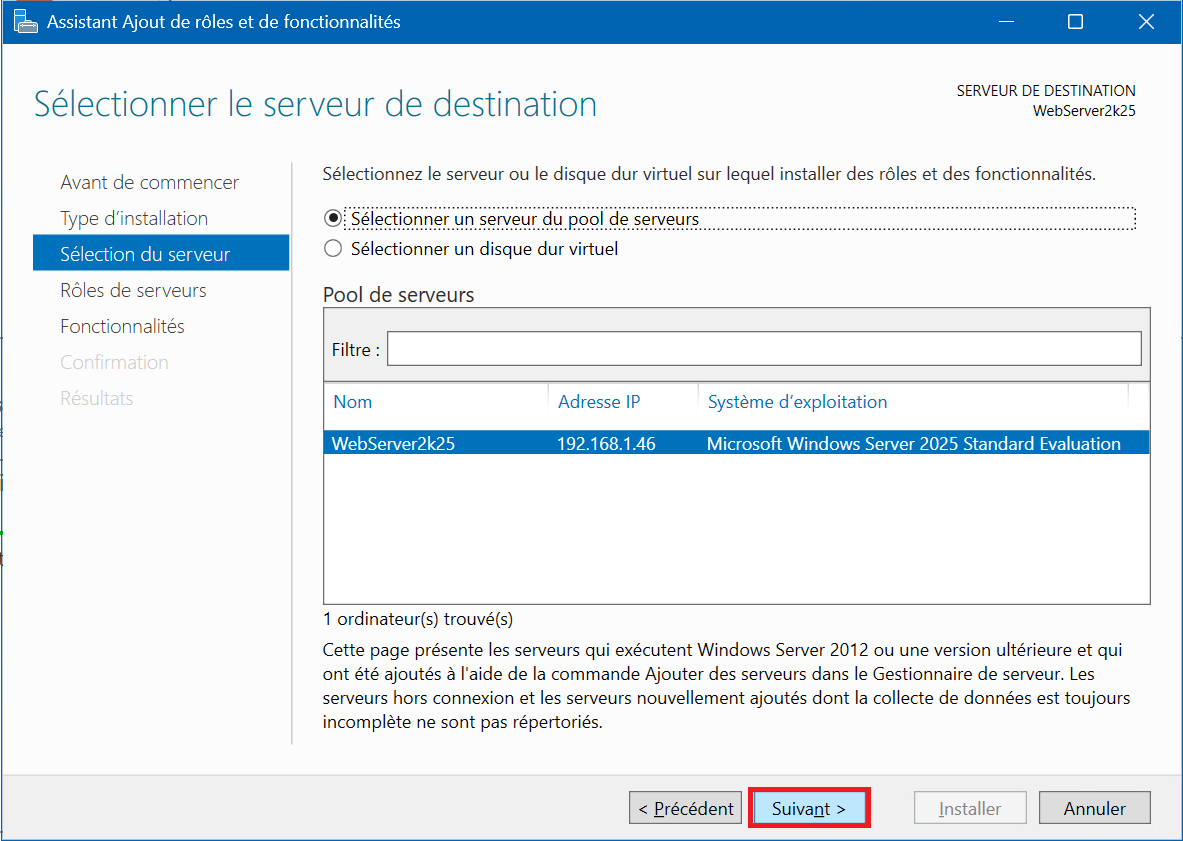
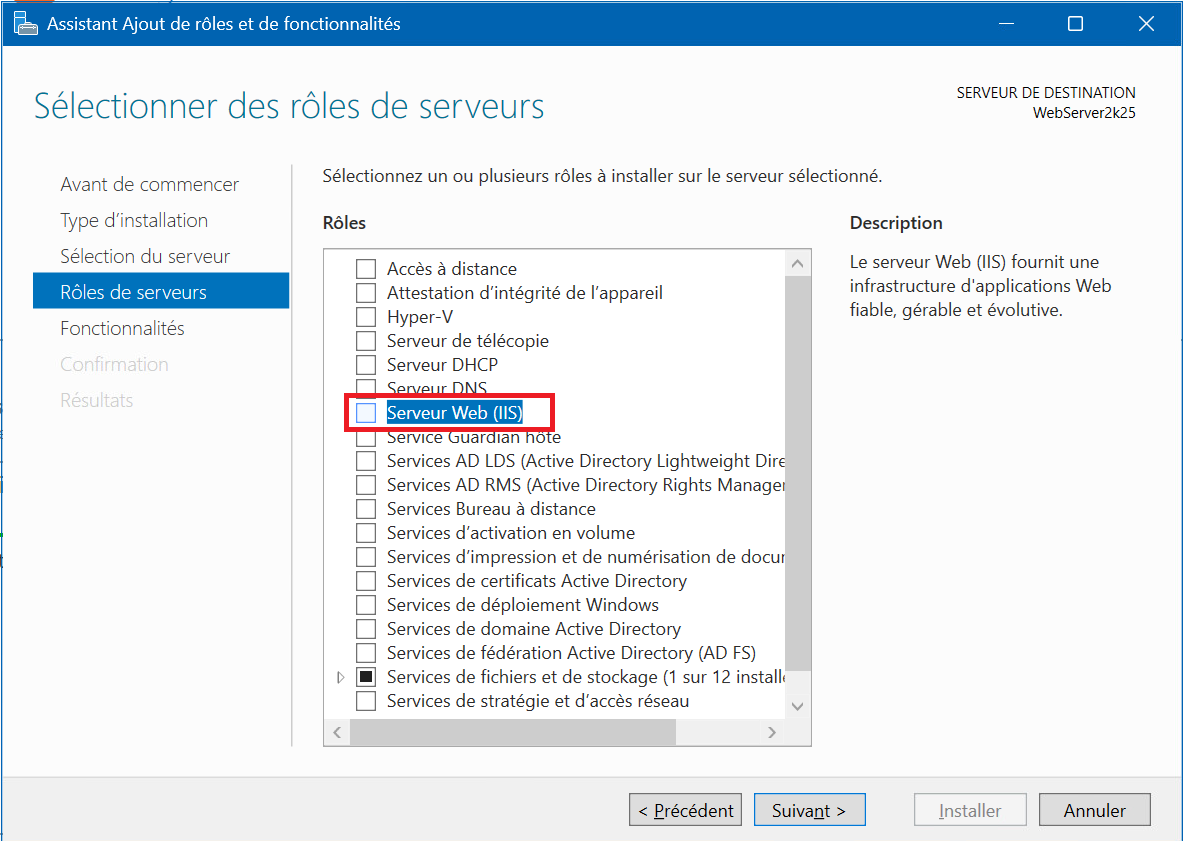
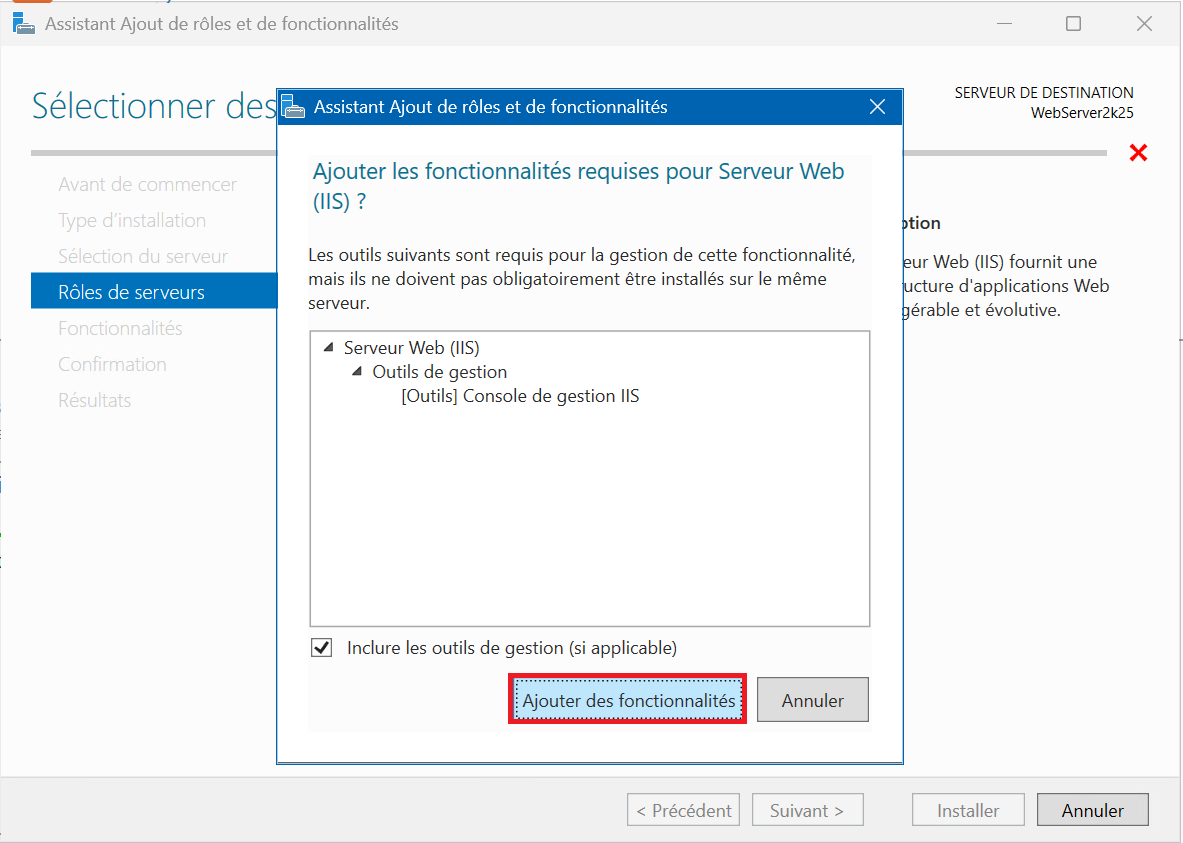
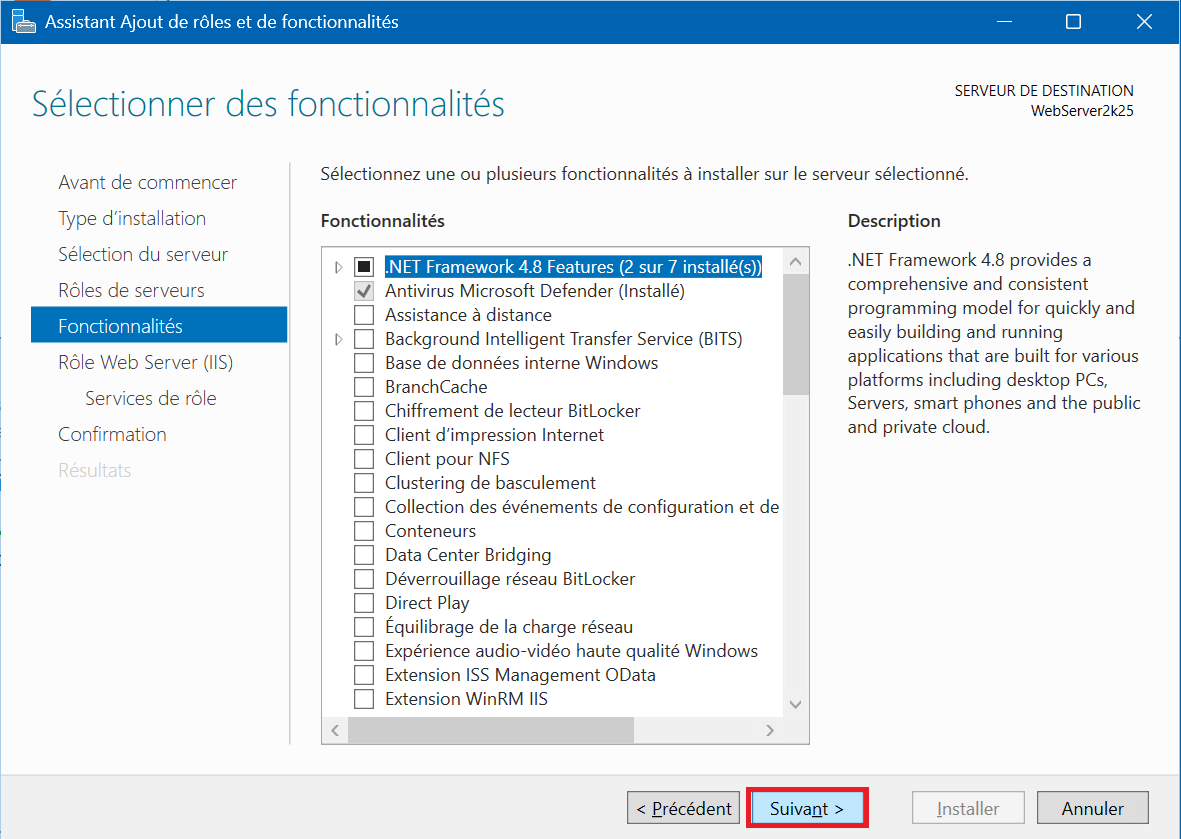
3 – Dans le menu « Rôles » cochez la case « Serveur Web (IIS) » , puis dans le pop-up qui apparaît cliquez sur « Ajouter des fonctionnalités » , et enfin dans la partie « Fonctionnalités » cliquez sur « Suivant » :
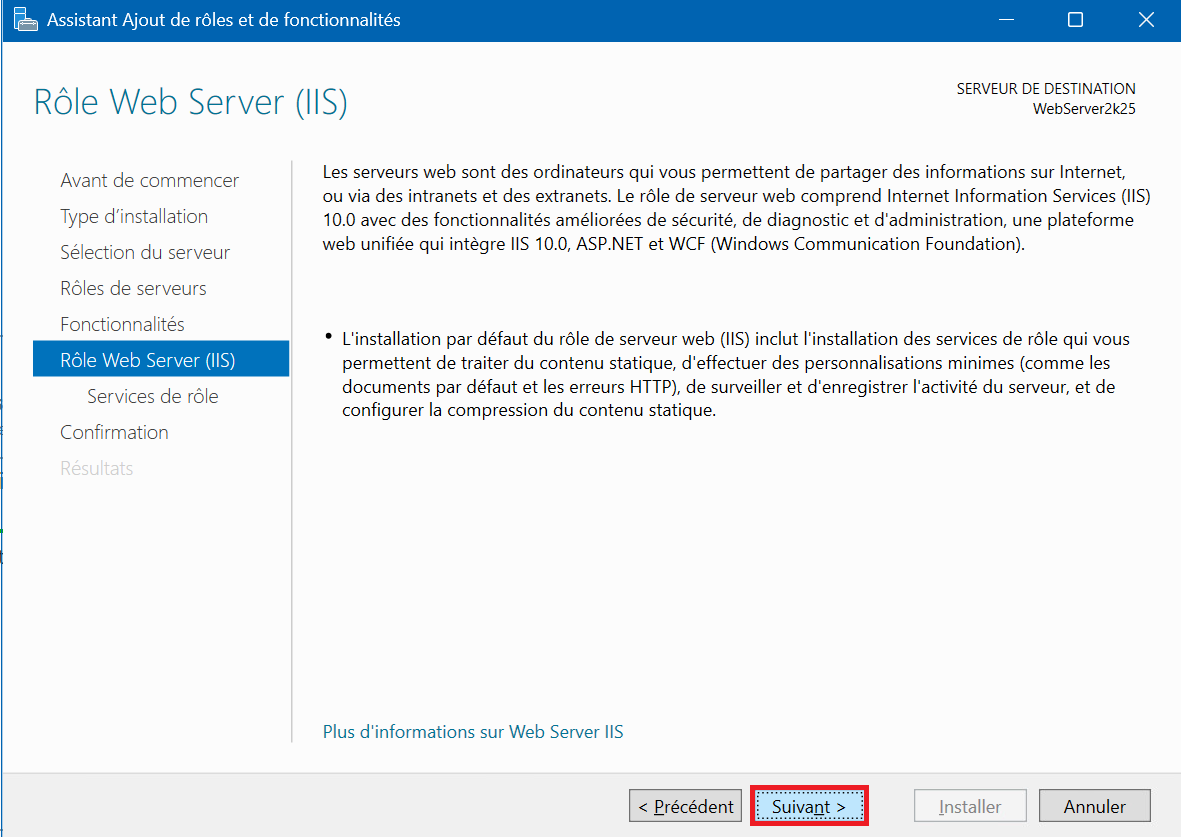
4 – Dans la partie « Rôle Web Server (IIS) » cliquez sur « Suivant » :
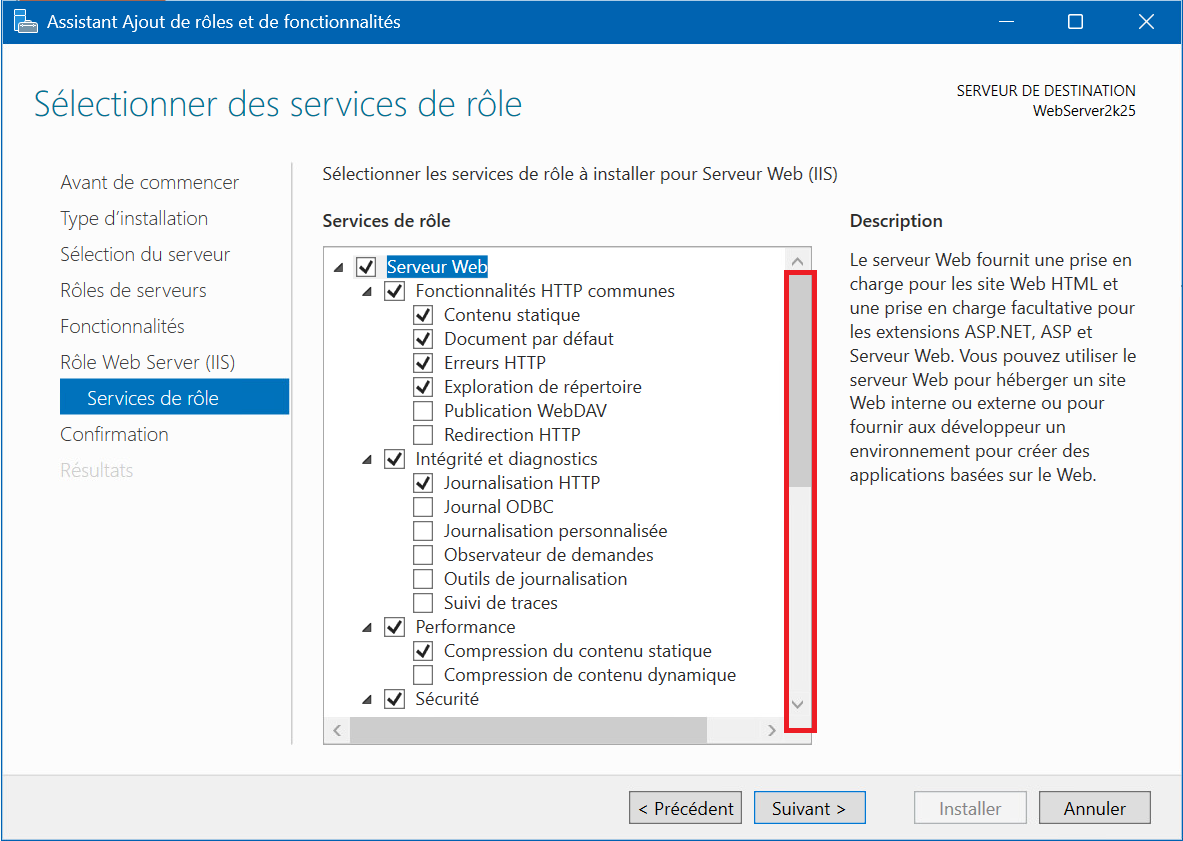
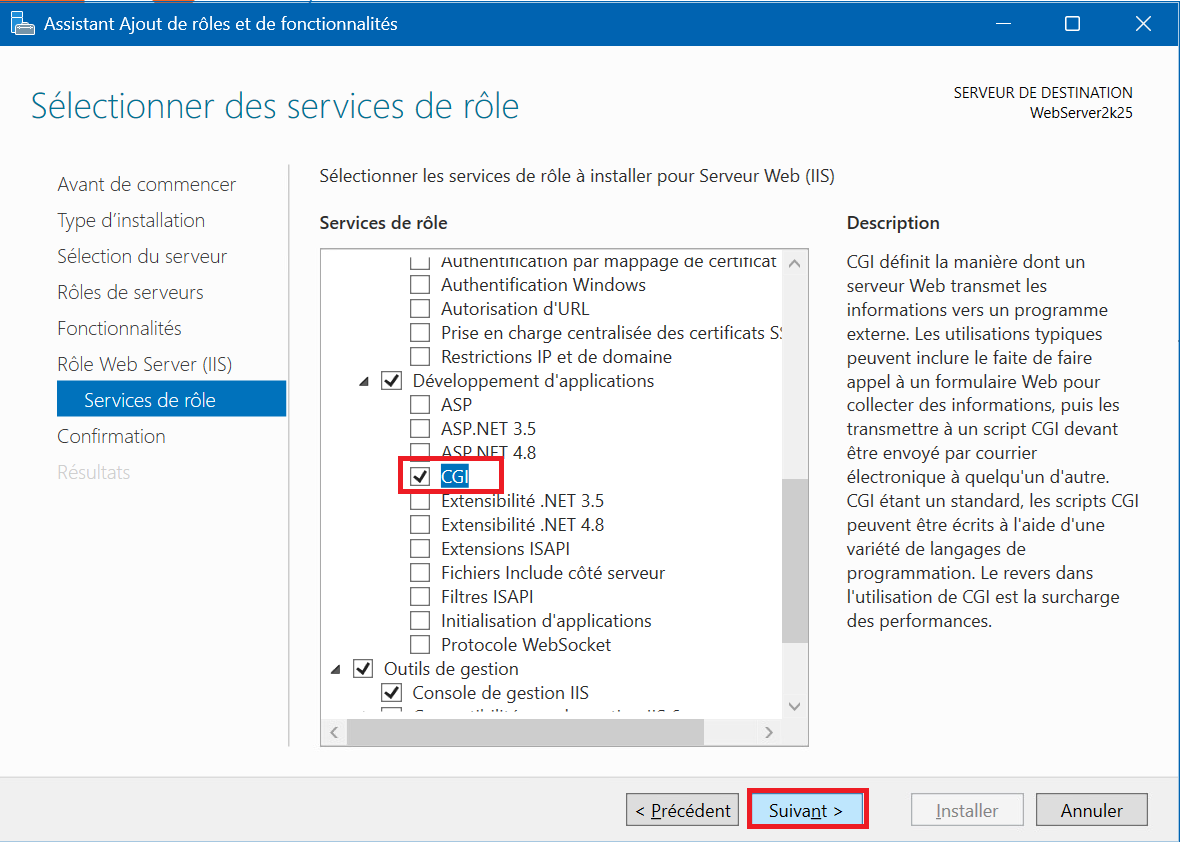
5 – Dans la partie « Services de rôle » faites défiler le menu vers le bas, déroulez le sous-menu « Développement d’applications » , ensuite cochez « CGI » , puis cliquez sur « Suivant » :
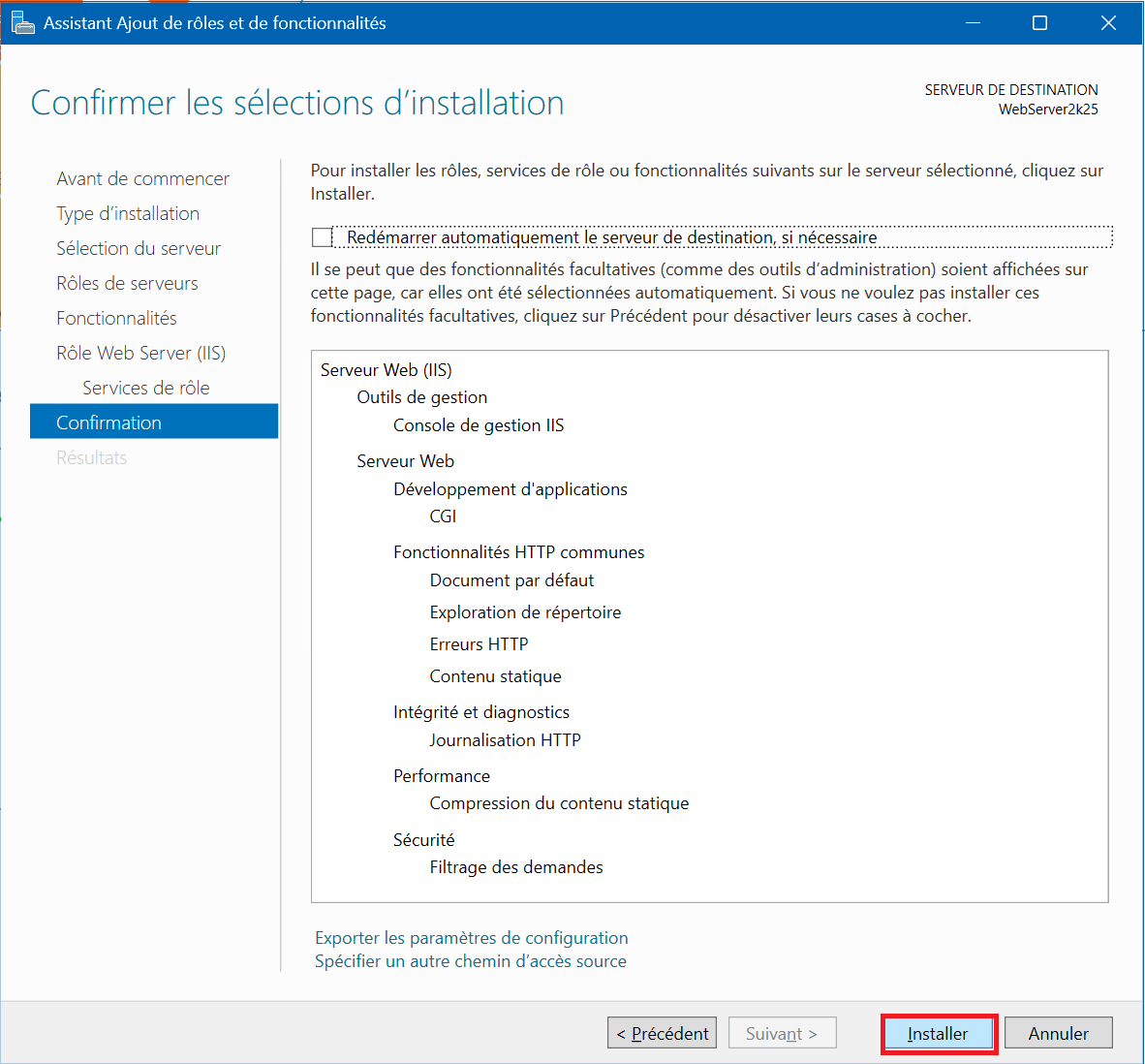
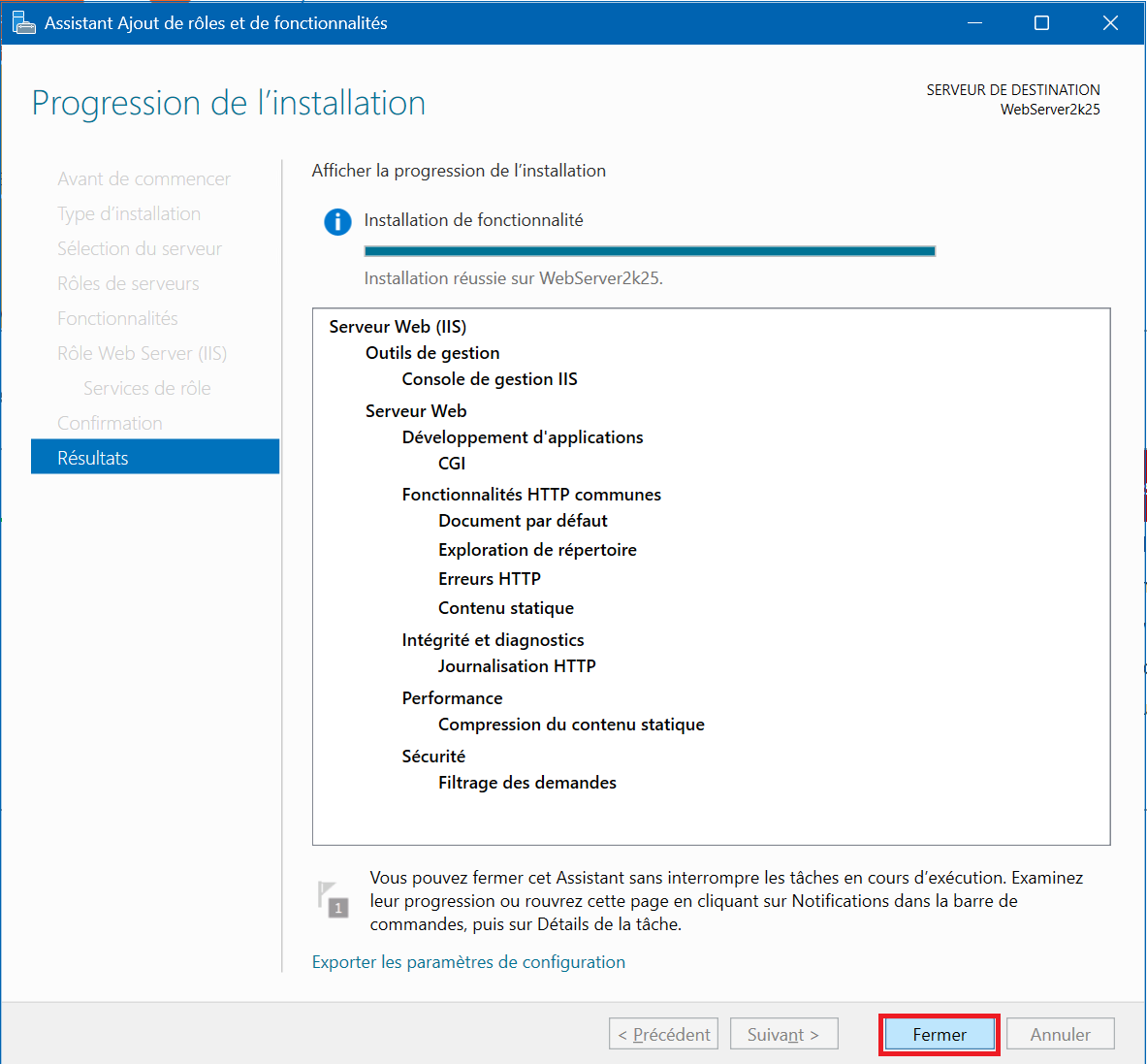
6 – Dans la partie « Confirmation » cliquez sur « Installer » puis sur « Fermer » une fois l’installation terminée :
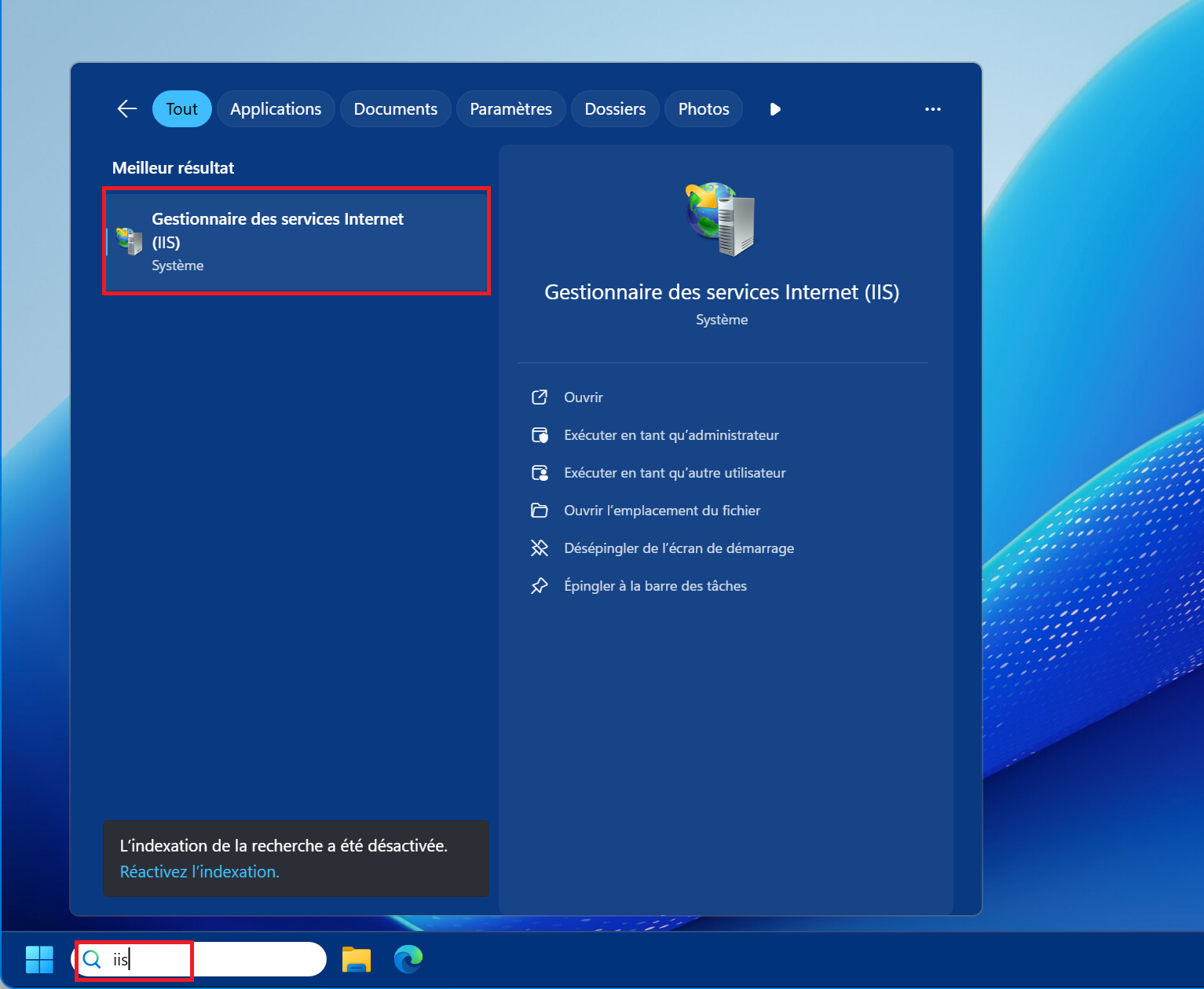
7 – Vous pouvez maintenant lancer le « Gestionnaire des services Internet (IIS) » à partir du menu Démarrer ou de la barre de recherche :
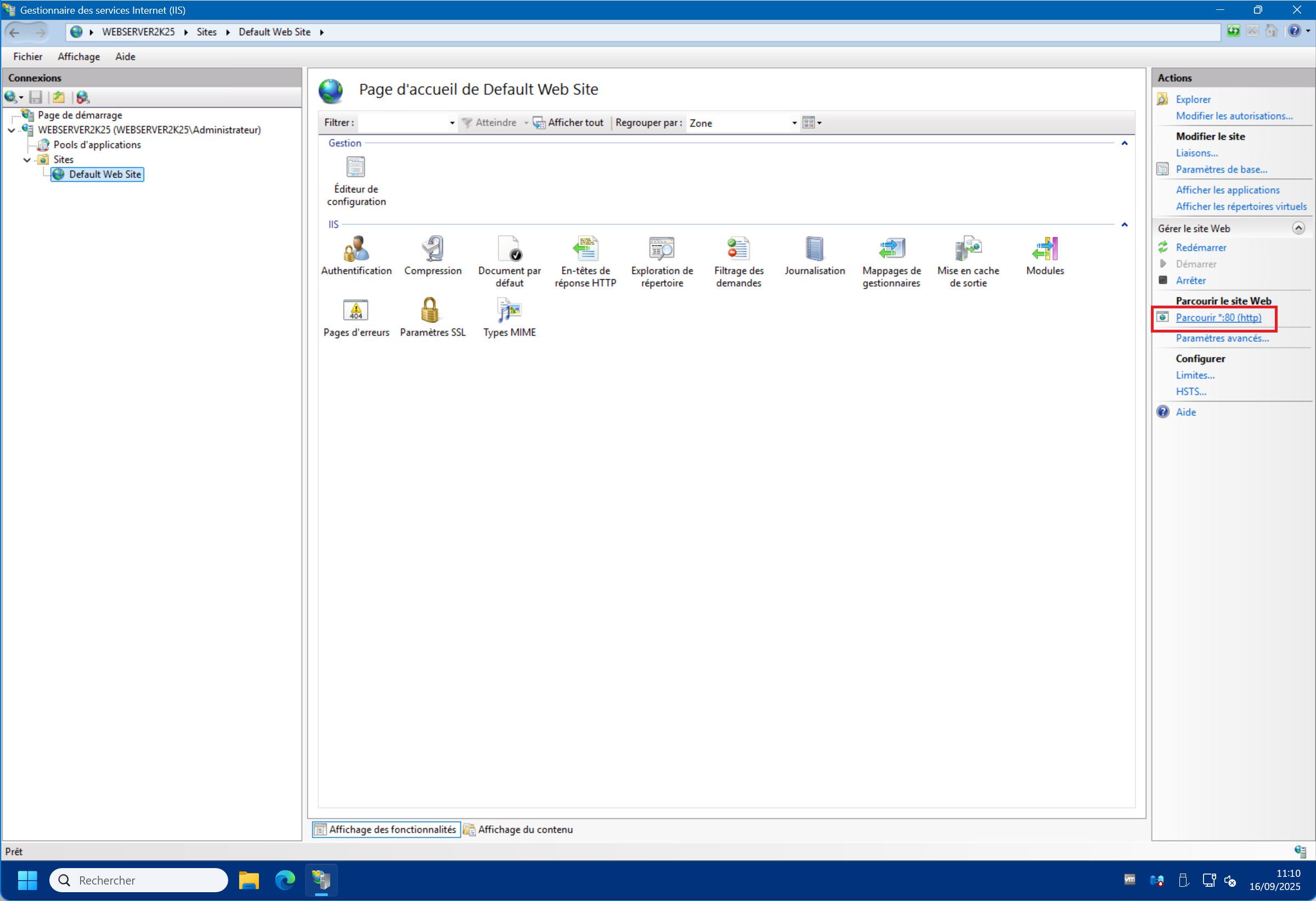
8 – Dans le « Gestionnaire des services Internet (IIS) » vous pouvez déjà voir un premier site Web par défaut en déroulant l’arborescence en dessous du serveur et de « Sites » . Cliquez sur « Default Web Site » , puis sur « Parcourir *:80 (http) » afin de visualiser le site :
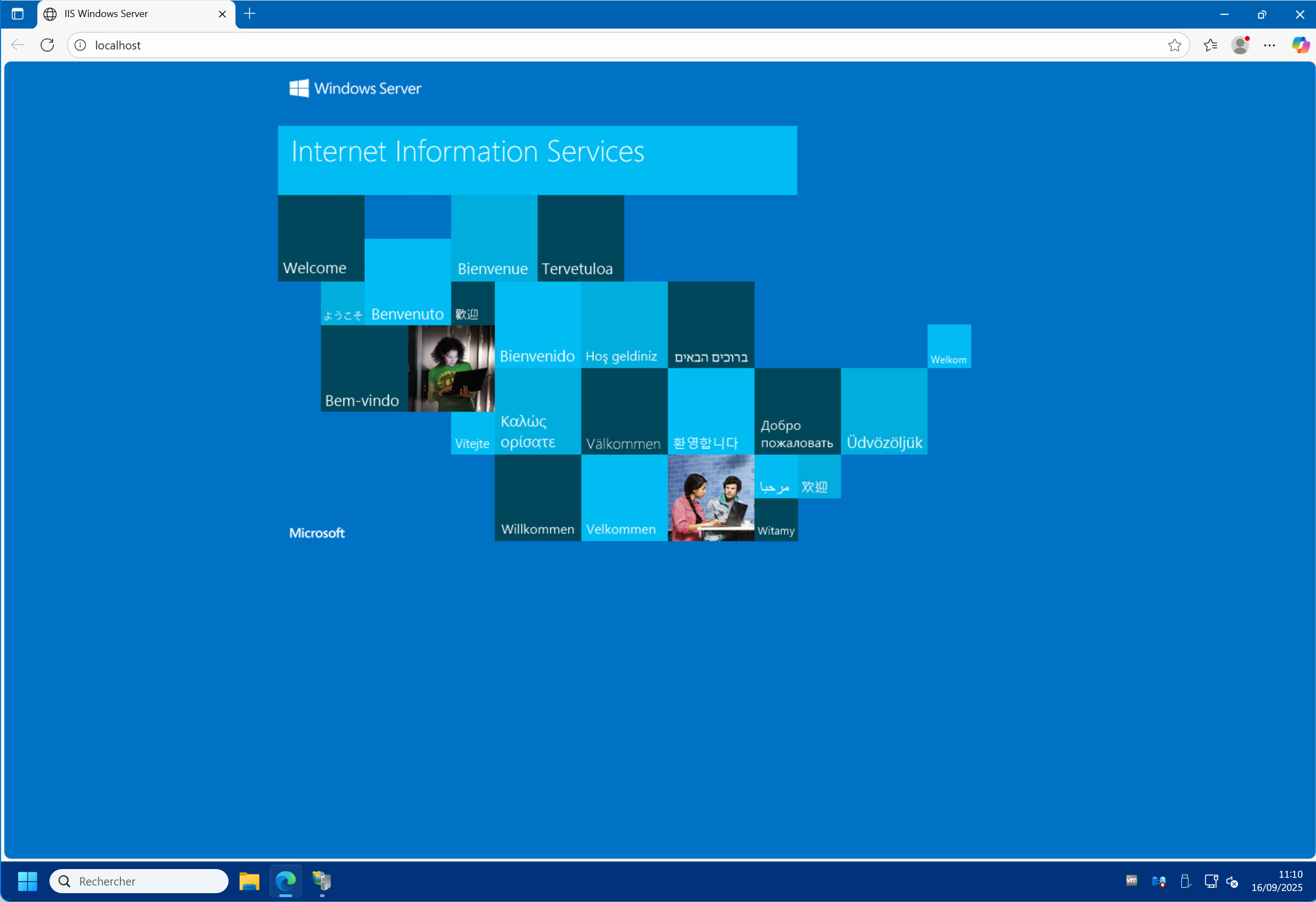
9 – Dans votre navigateur Web, la page par défaut devrait apparaître à l’adresse « http://localhost » , confirmant la bonne installation du rôle IIS. Félicitations! Vous avez terminé l’étape 1.
Étape 2 : Installer et configurer la base de donnée MariaDB
A – Installation de MariaDB :
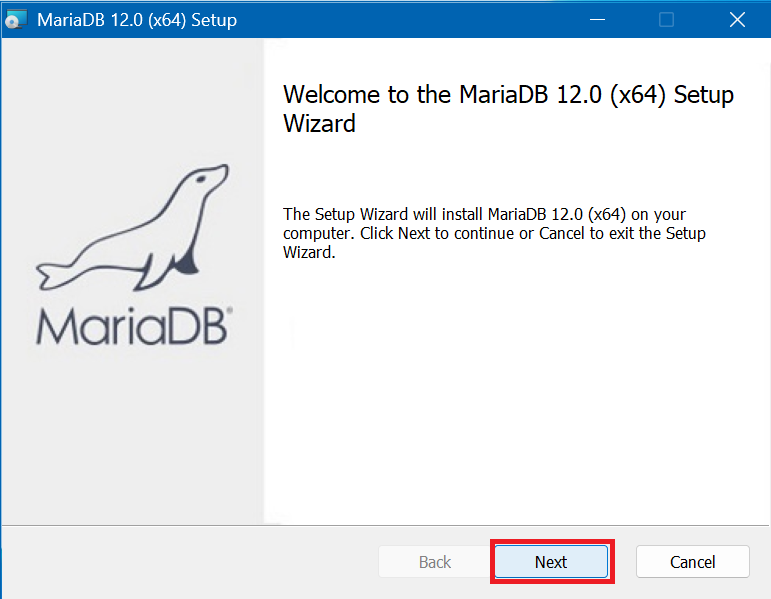
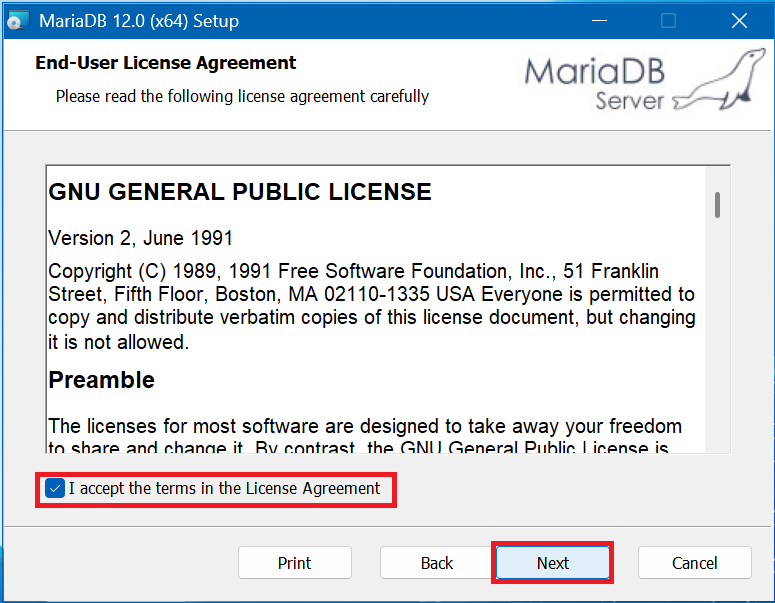
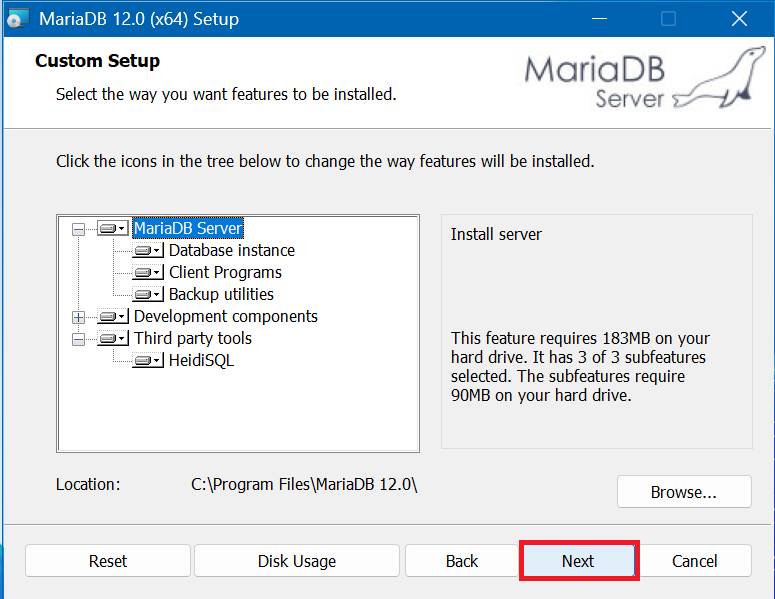
1 – Lancez le package d’installation de MariaDB (mariadb-12.0.2-winx64.msi) puis cliquez sur « Next » . Ensuite cochez la case « I accept the terms in the License Agreement » , puis cliquez sur « Next » . Laissez les choix par défaut (par défaut installez tout, notamment « HeidiSQL » qui sera utile plus tard) et cliquez sur « Next » :
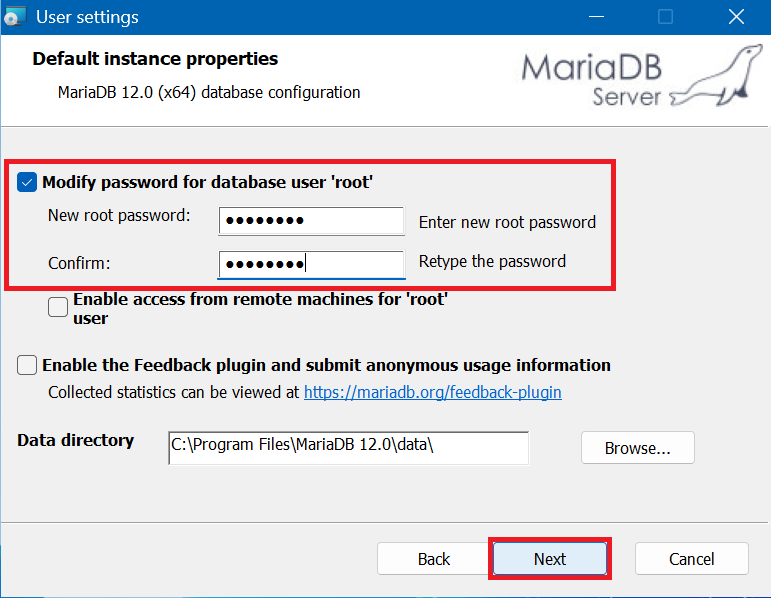
2 – Cochez « Modify password for database user ‘root’ » , puis entrez et confirmez un mot de passe de votre choix (notez bien ce mot de passe pour plus tard) et enfin cliquez sur « Next » :
3 – Laissez les options par défaut et cliquez sur « Next » :
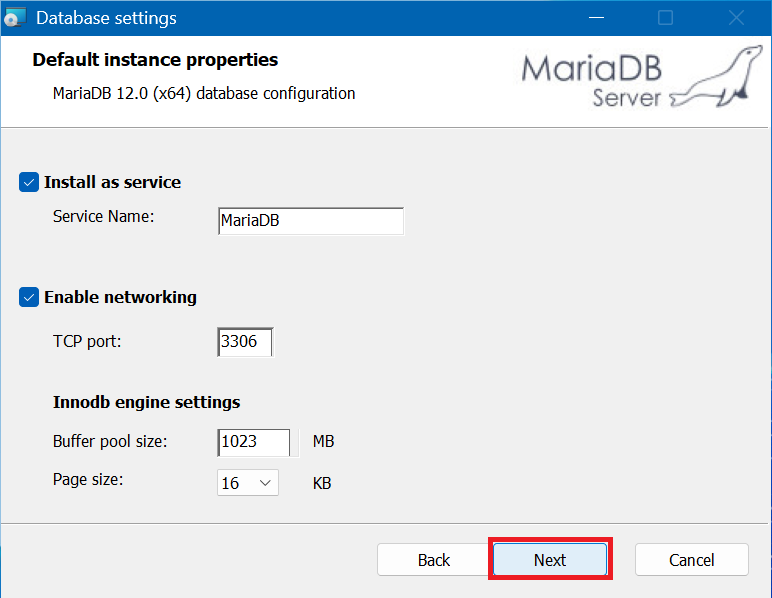
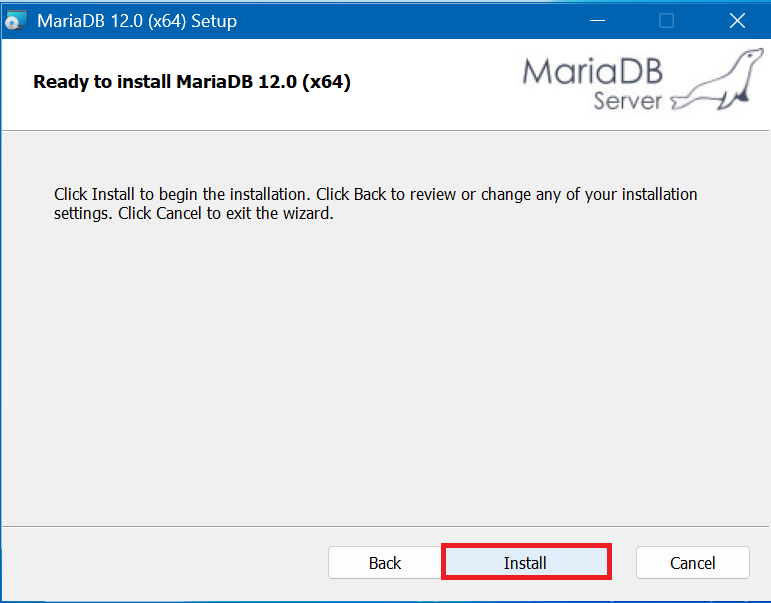
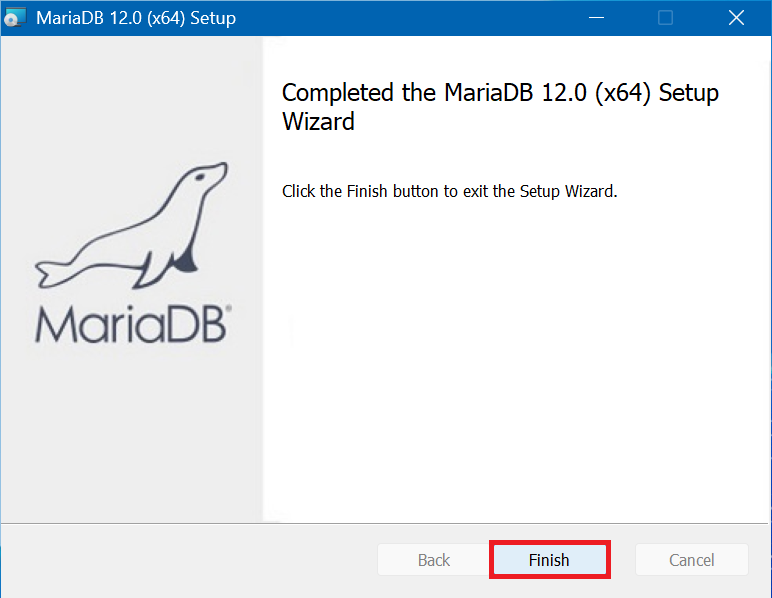
4 – Cliquez sur « Install » , puis sur « Finish » à la fin de l’installation :
B – Configuration de la base de données :
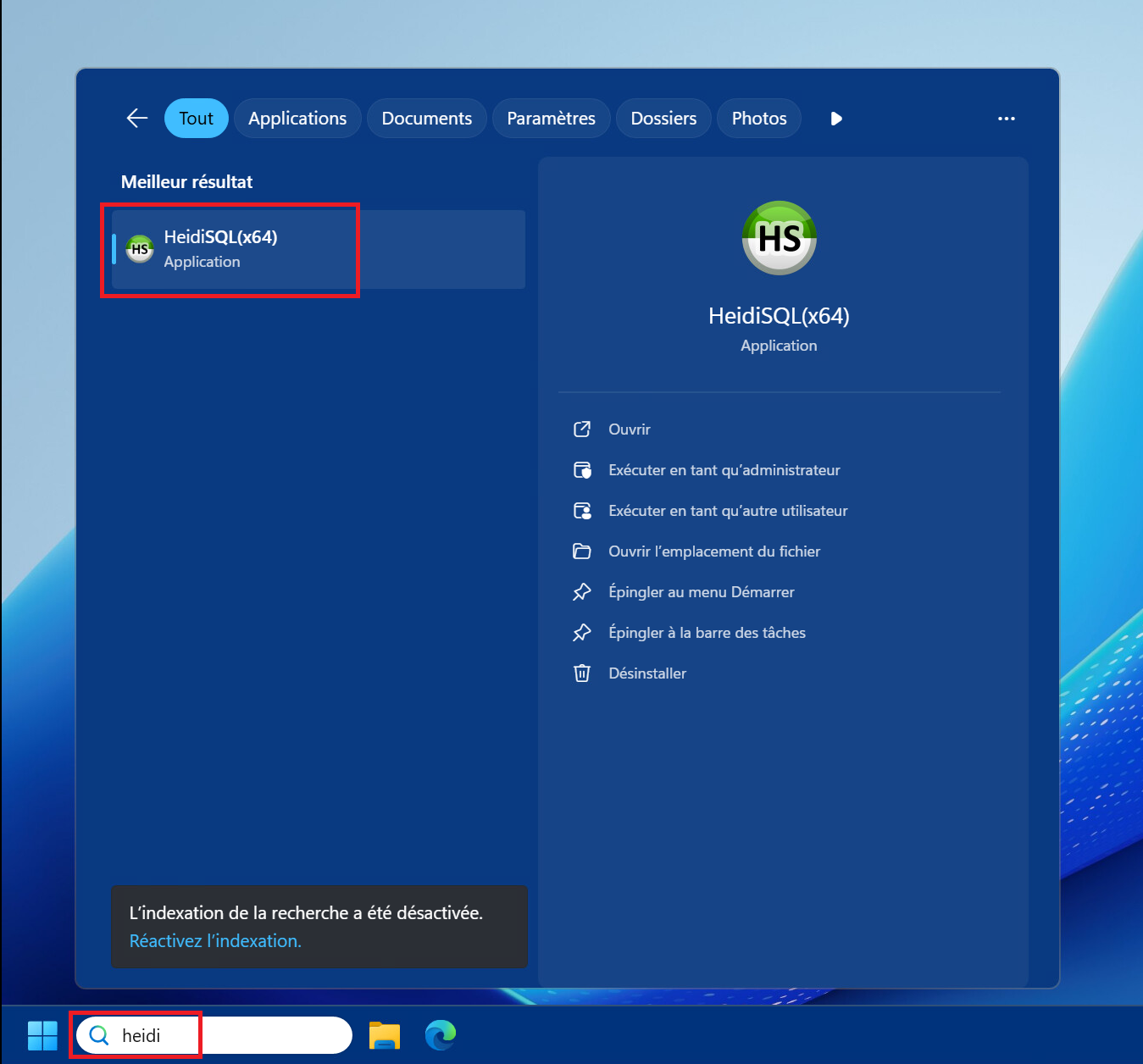
1 – Lancez « HeidiSQL » (menu Démarrer ou recherche) :
2 – Cliquez sur le bouton « Ajouter » :
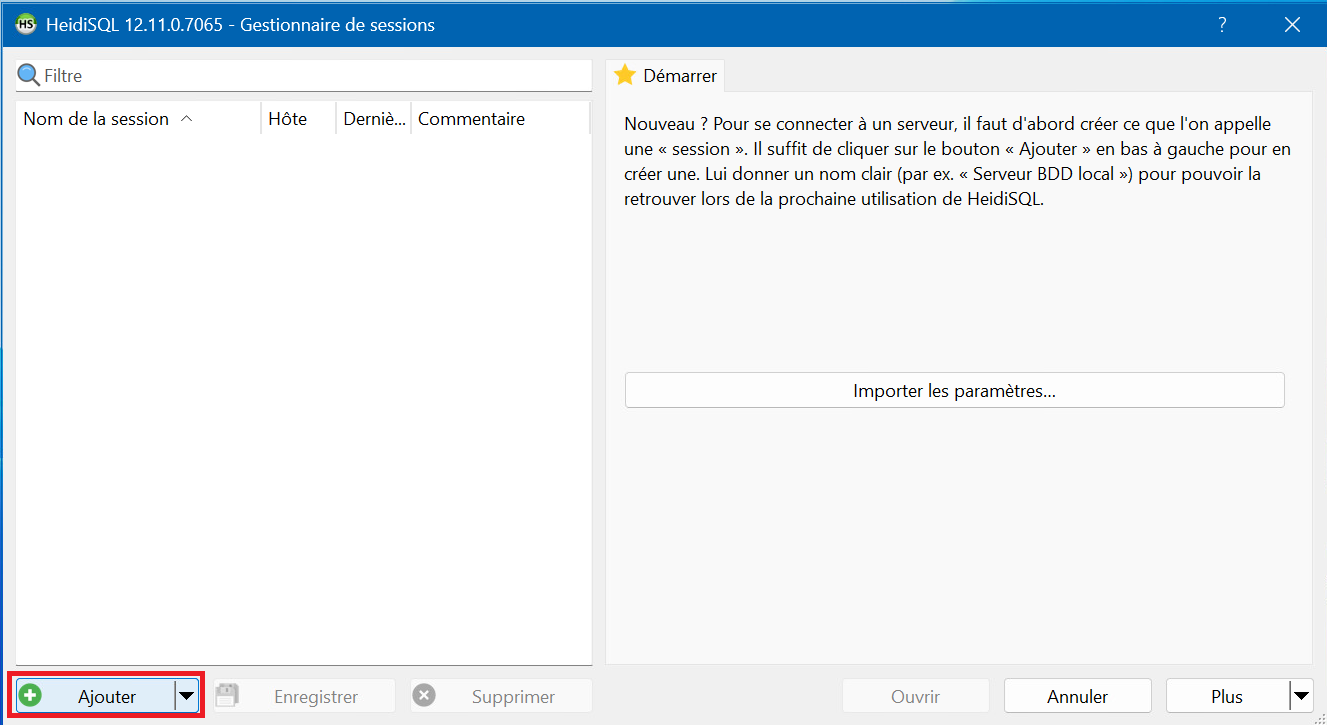
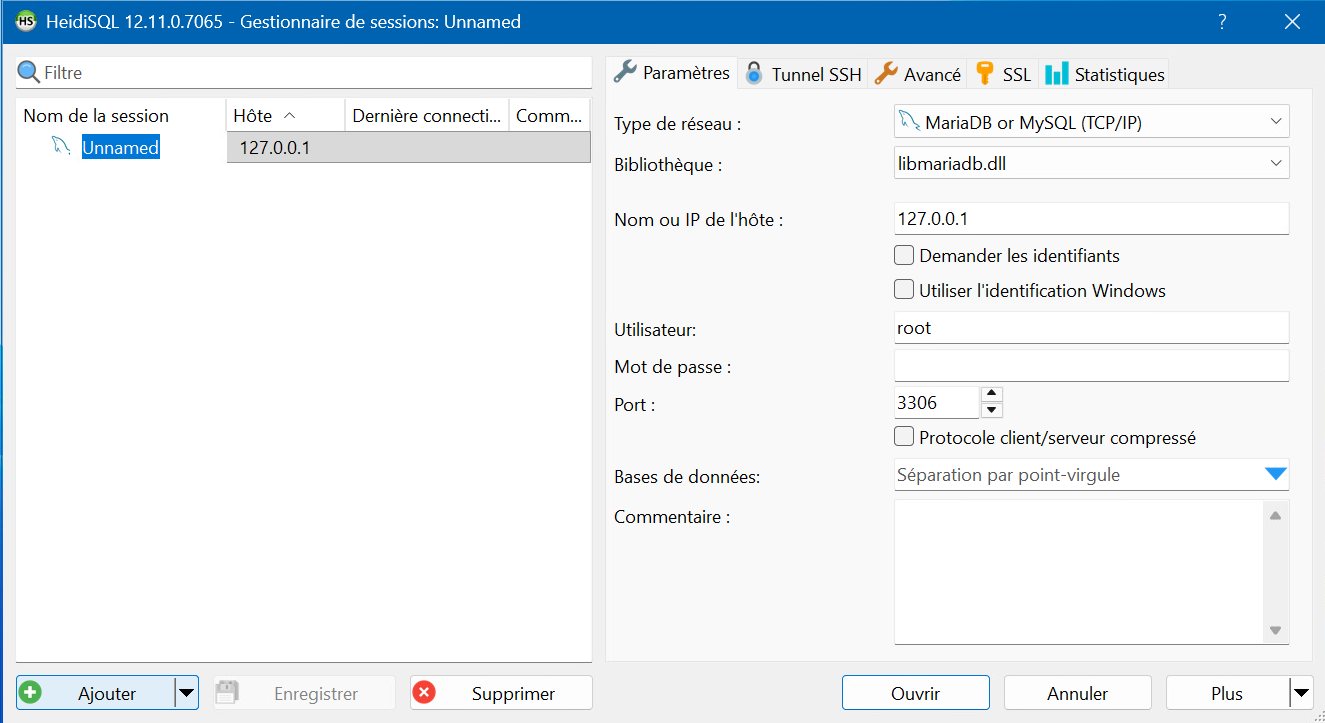
3 – Vous pouvez renommer la session nouvellement ajoutée en appuyant sur la touche F2 :
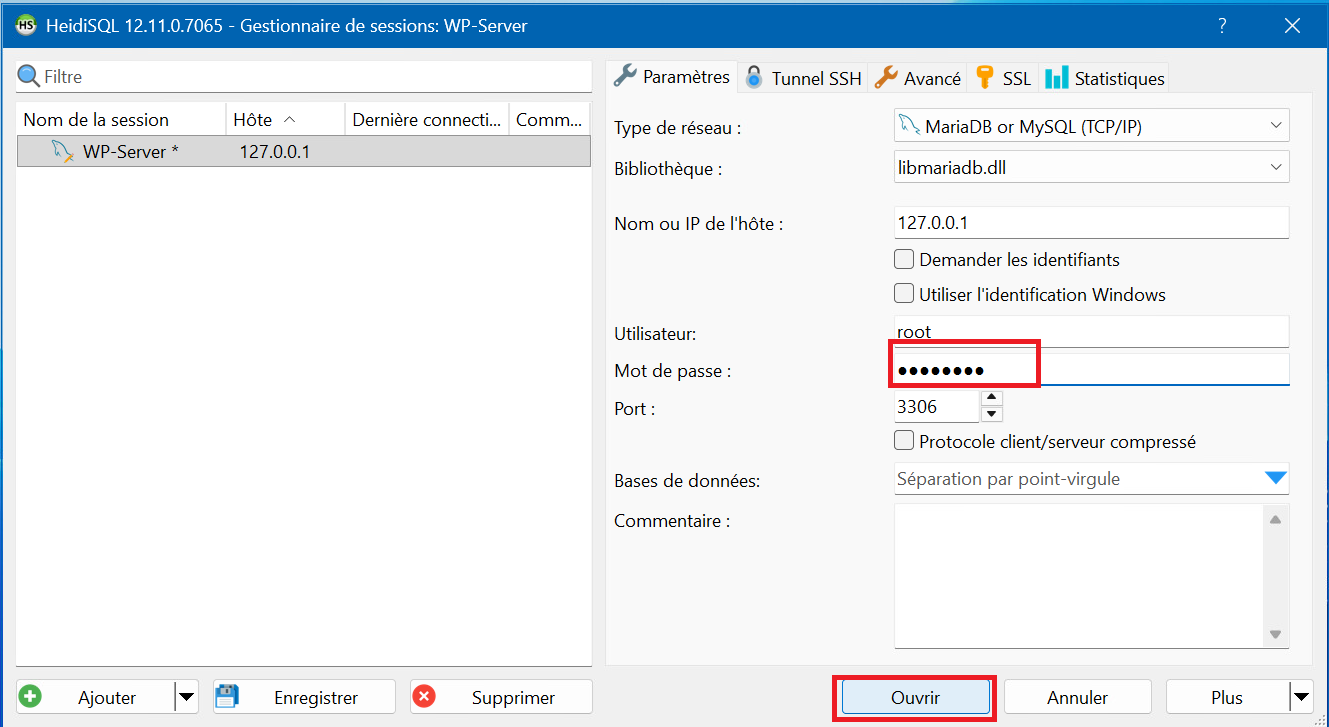
4 – Entrez le mot de passe du compte root défini à l’installation de MariaDB et cliquez sur « Ouvrir » :
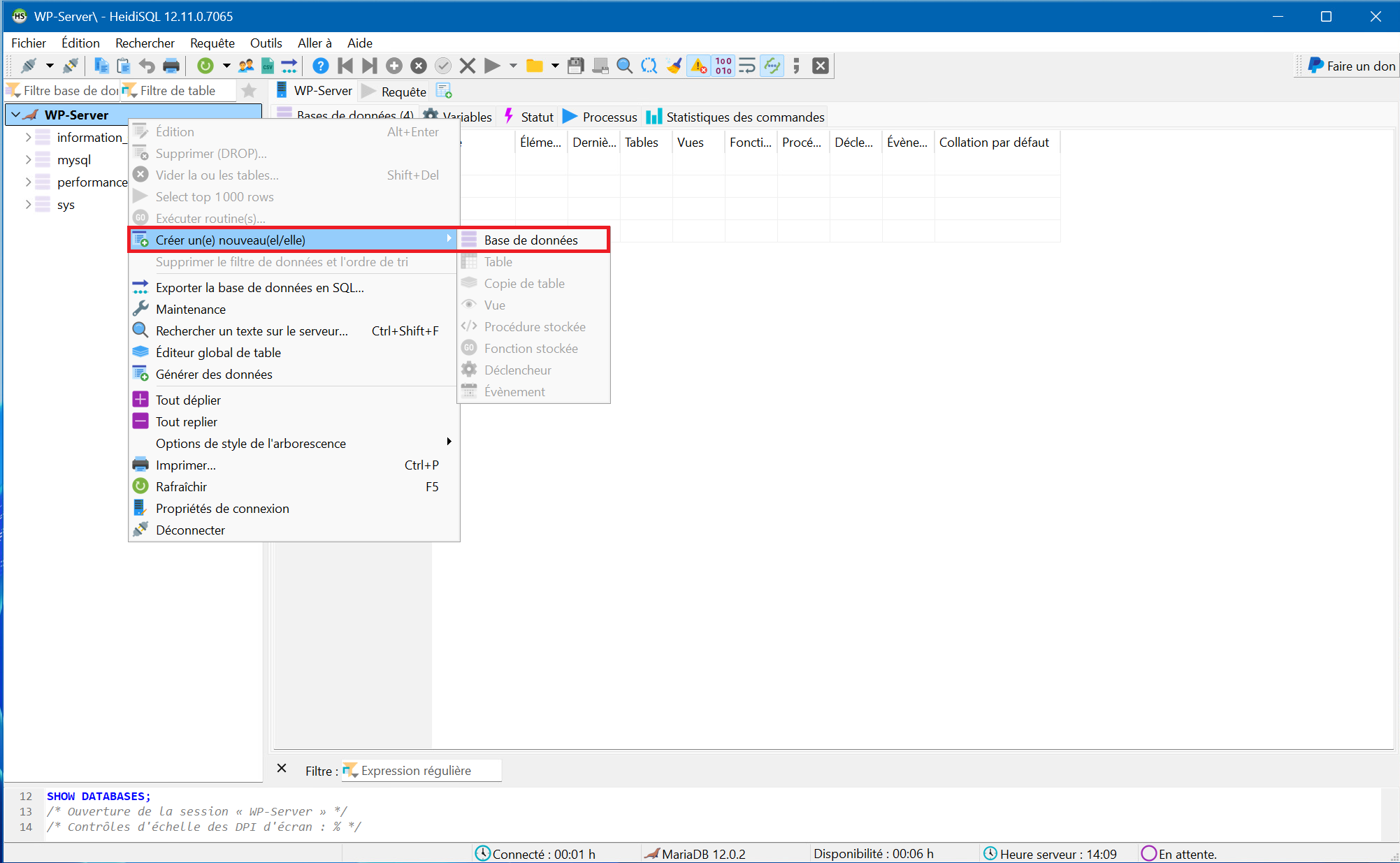
5 – Une fois la session ouverte faites un clic-droit sur le nom de la session, puis sélectionnez « Créer un(e) nouveau(el/elle) » et cliquez sur « Base de données » :
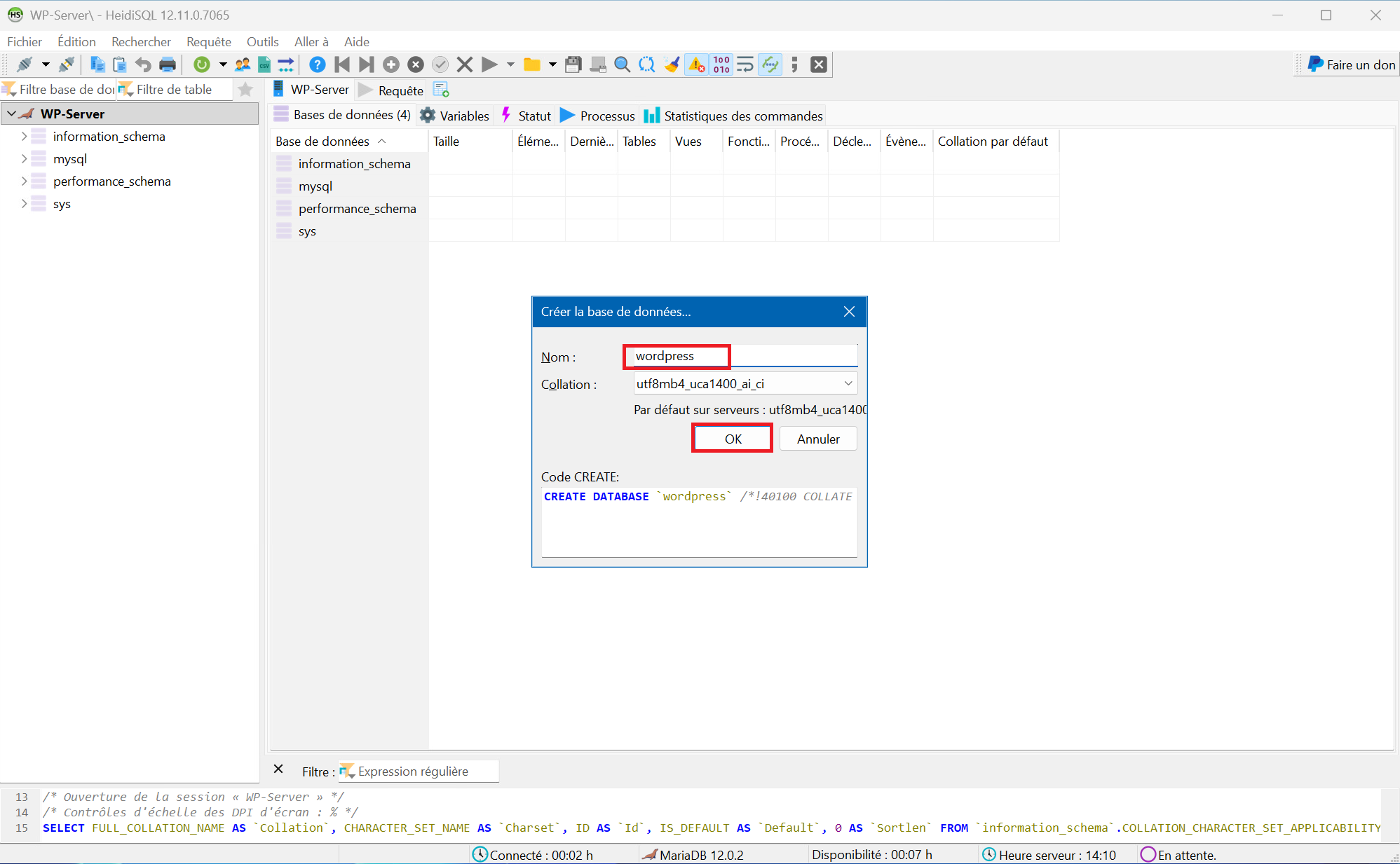
6 – Entrez un nom de votre choix pour votre base de donnée dans le champ « Nom: » puis cliquez sur « OK » :
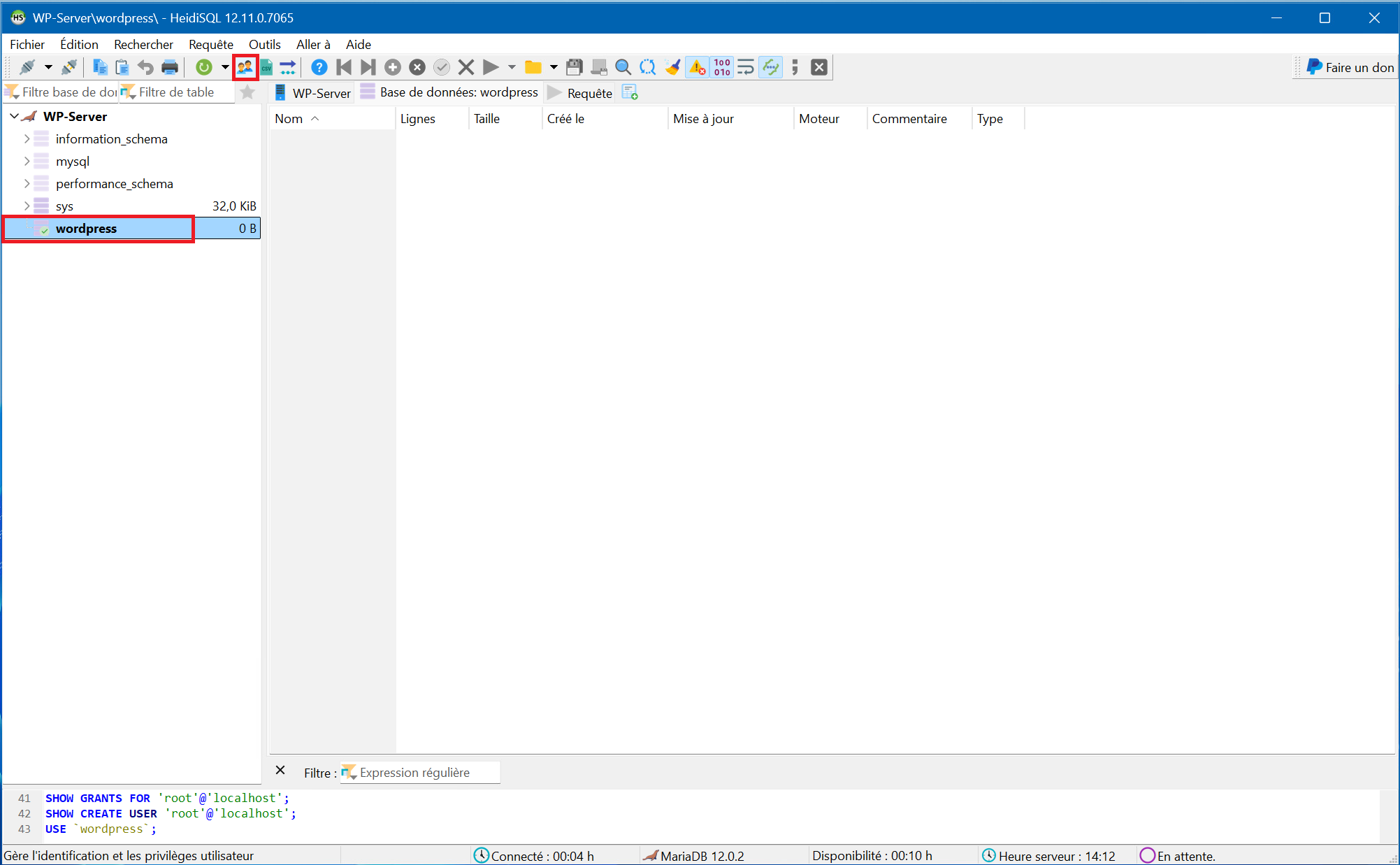
7 – Cliquez sur la base de donnée nouvellement créée puis sur le bouton « Gestionnaire utilisateur » (icone avec deux personnages) :
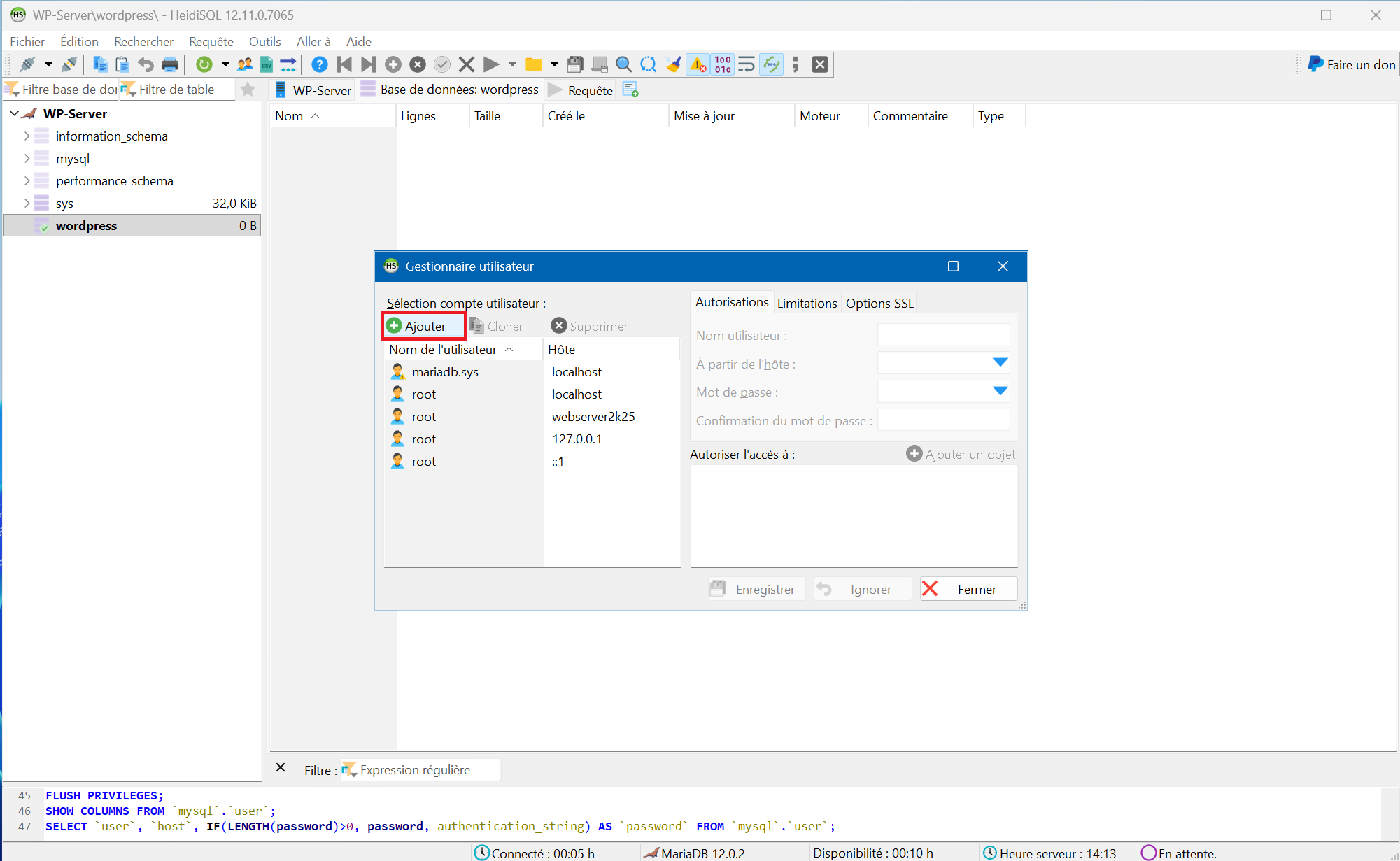
8 – Dans la fenêtre « Gestionnaire utilisateur » cliquez sur « Ajouter » :
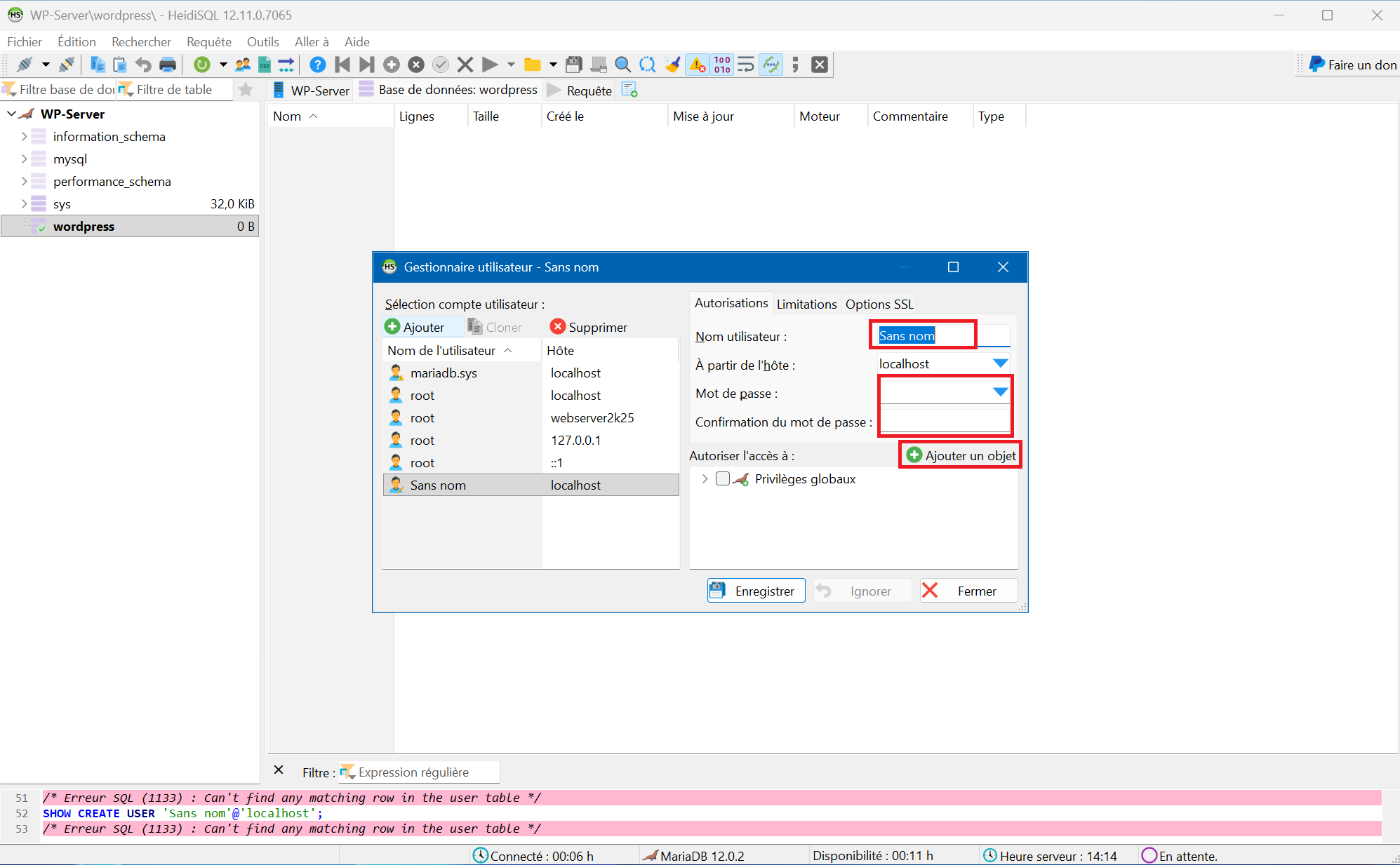
9 – D’abord entrez un nom d’utilisateur de votre choix dans le champ « Nom d’utilisateur » . Puis dans champ « À partir de l’hôte: » laissez « localhost » par défaut. Ensuite dans les champ suivants entrez un mot de passe de votre choix et confirmez le. Et enfin cliquez sur le bouton « Ajouter un objet » .
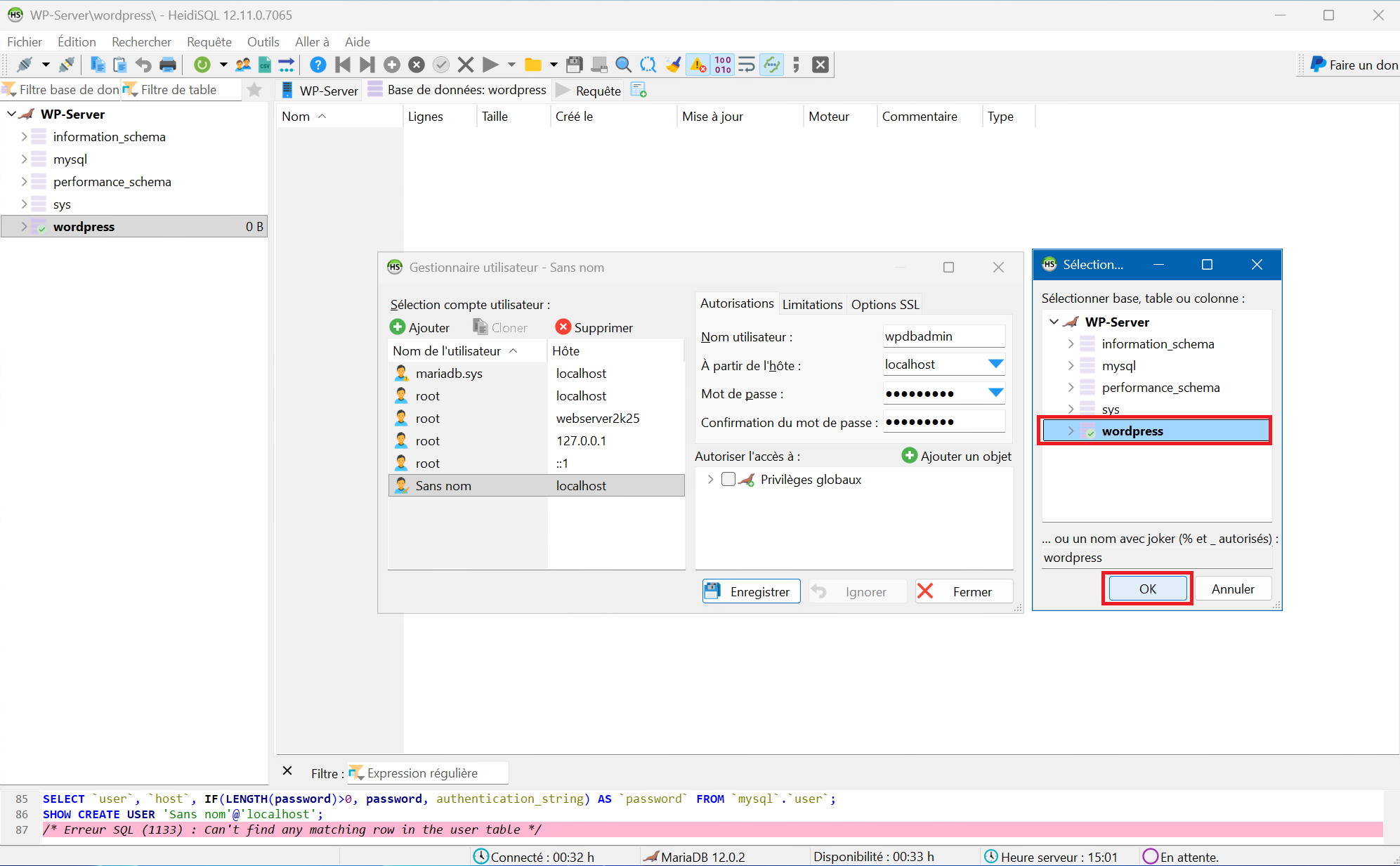
10 – Cliquez sur la base que vous avez créée (« wordpress » dans notre exemple) puis sur « OK » :
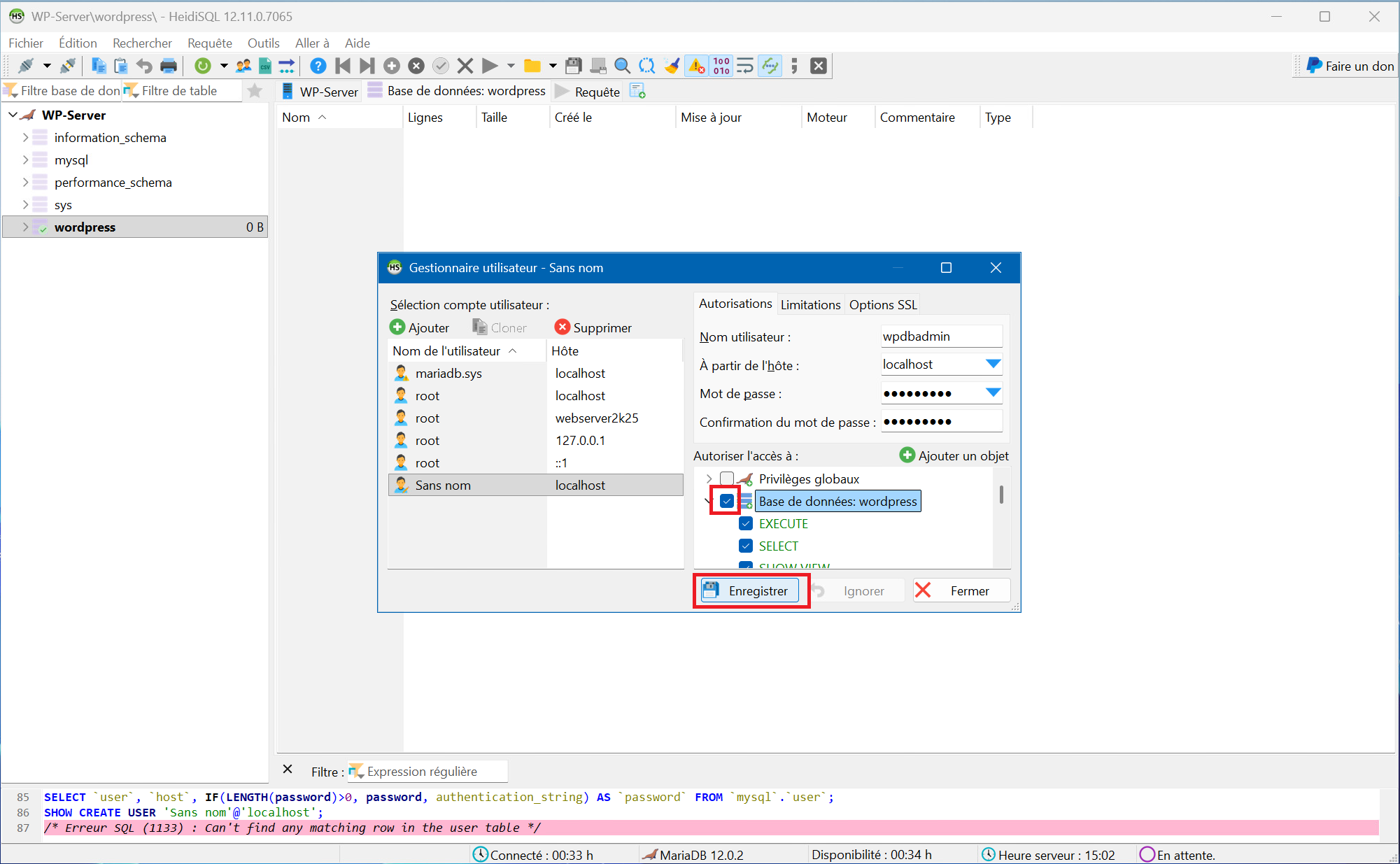
11 – Cochez « Base de données wordpress » puis cliquez sur le bouton « Enregistrer » :
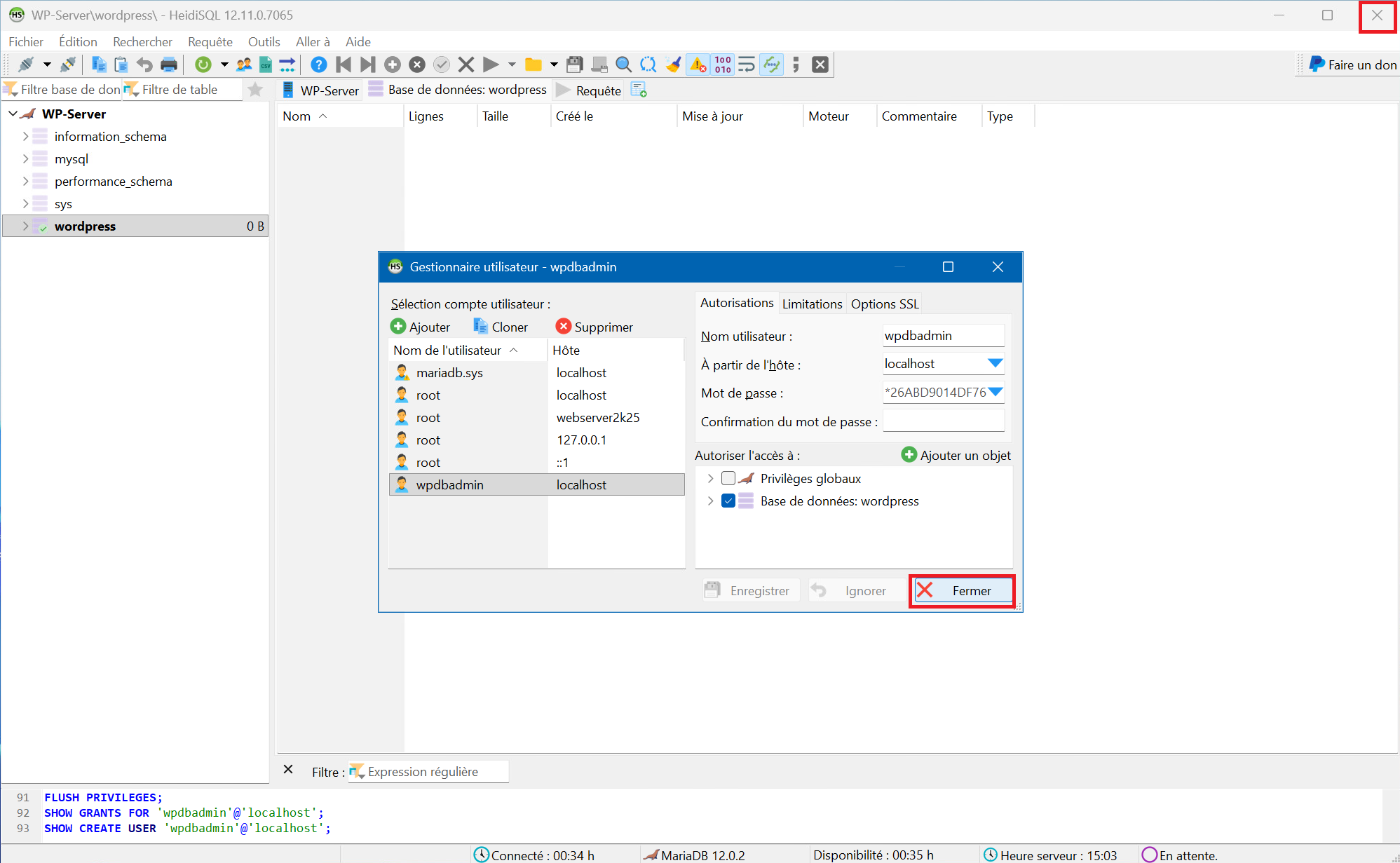
12 – Vous pouvez cliquer sur « Fermer » et fermer également HeidiSQL. Votre base de données est prête!
Étape 3 : Installer PHP
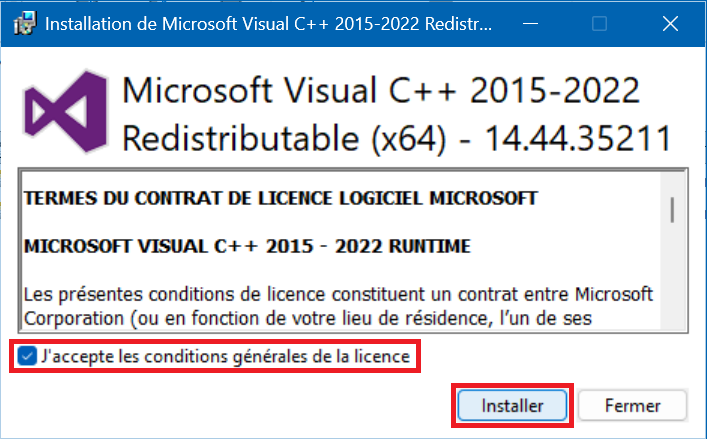
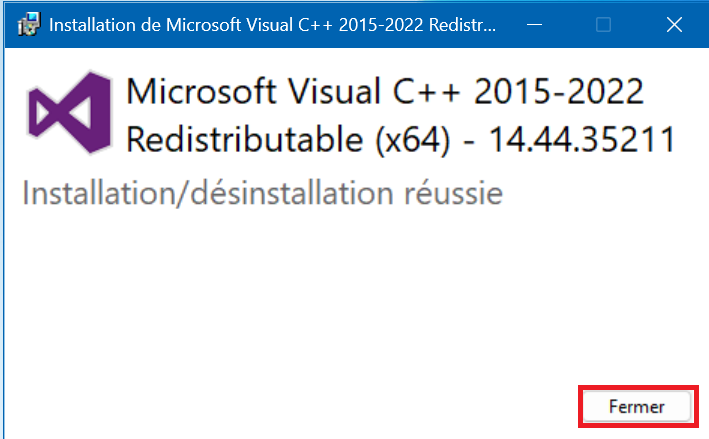
1 – Lancez et installez le package « VC_redist.x64.exe » :
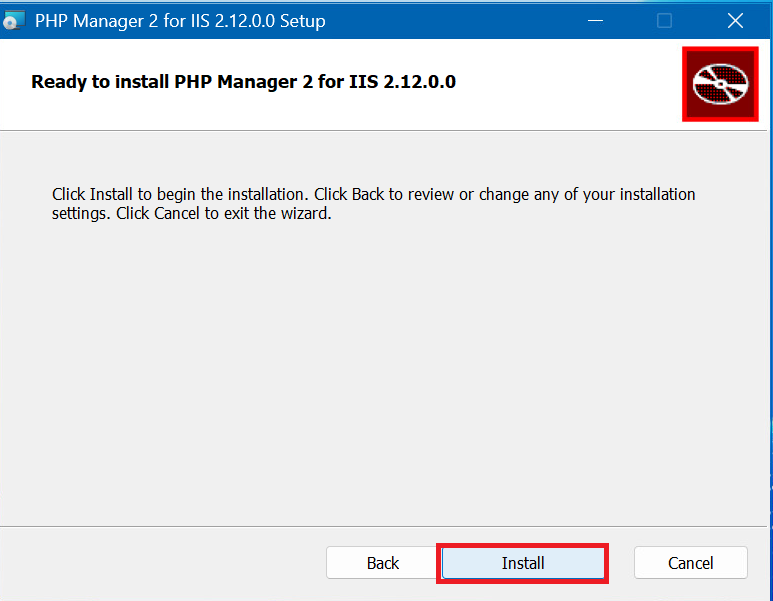
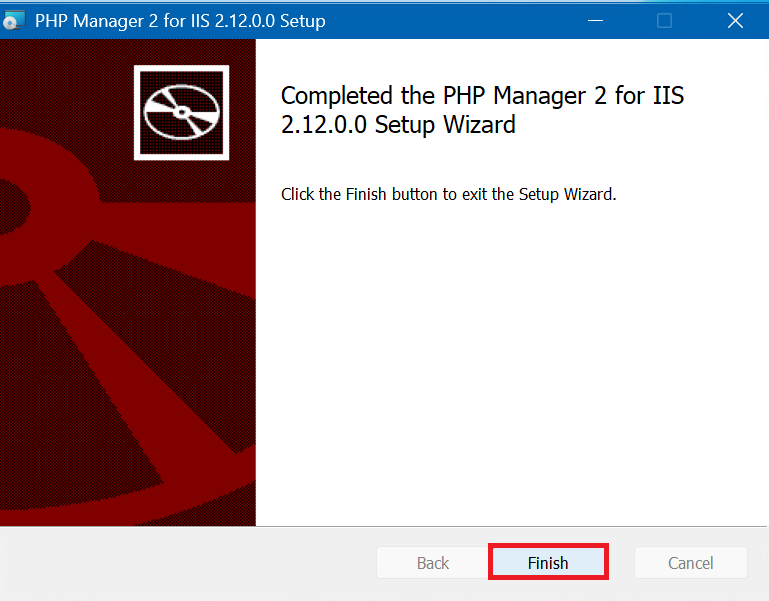
2 – Lancez et installez le package « PHPManagerForIIS_x64.msi » :
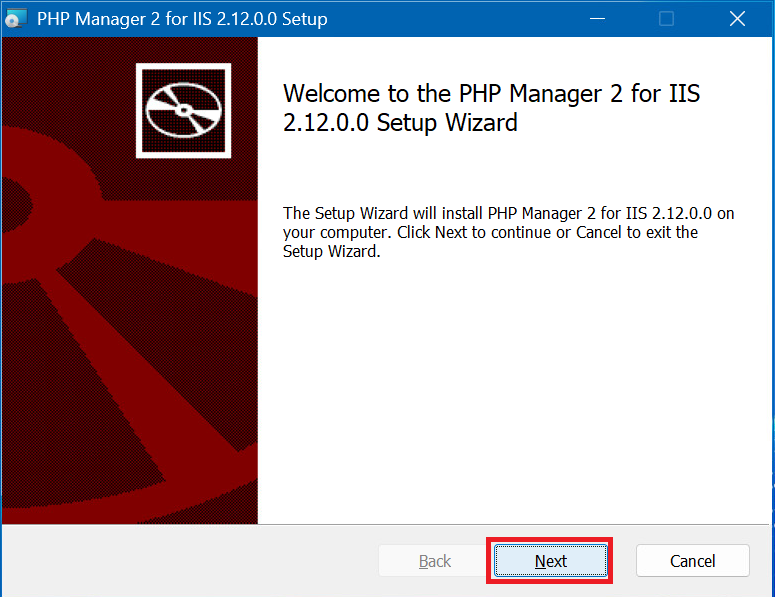
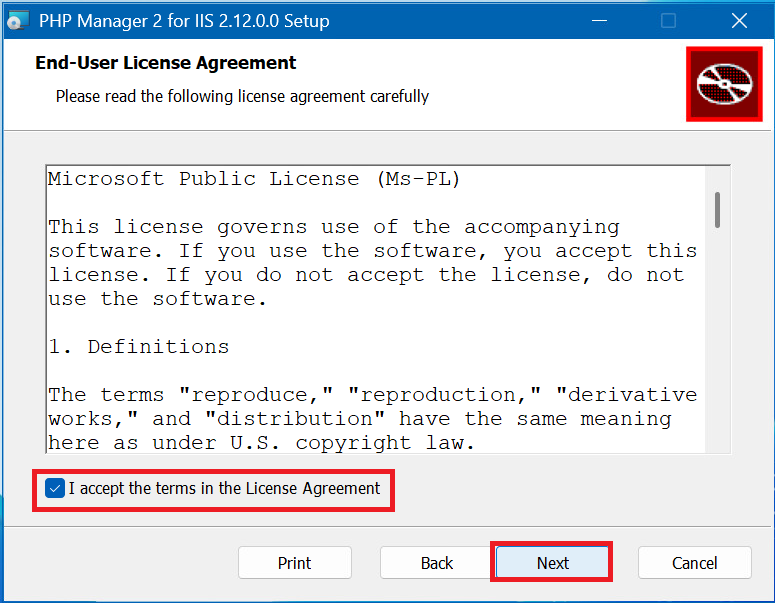
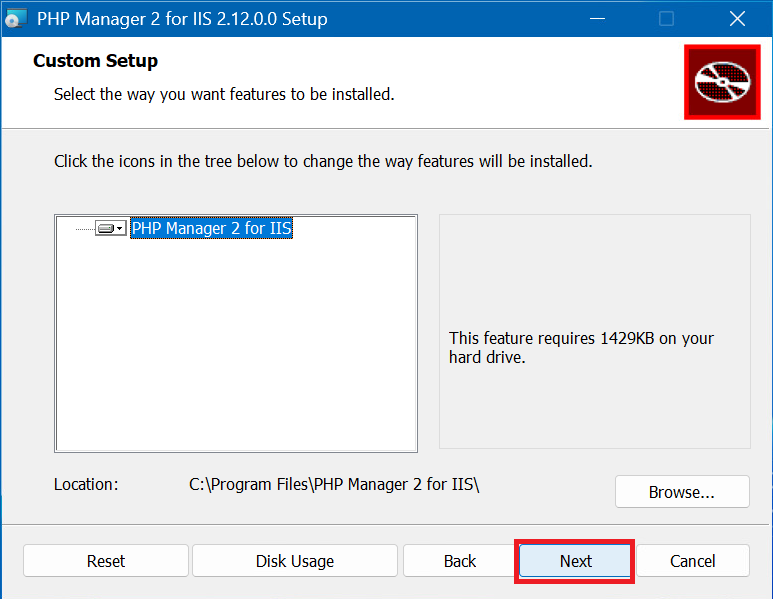
3 – Décompressez l’archive « php-8.4.12-nts-Win32-vs17-x64.zip » en faisant un clic droit dessus, puis cliquez sur « Extraire tout… » ensuite définissez un chemin et un répertoire (par exemple « C:\php-8.4.12 » ) et enfin cliquez sur « Extraire » . Le contenu de l’archive se trouvera dans le dossier que vous avez défini :


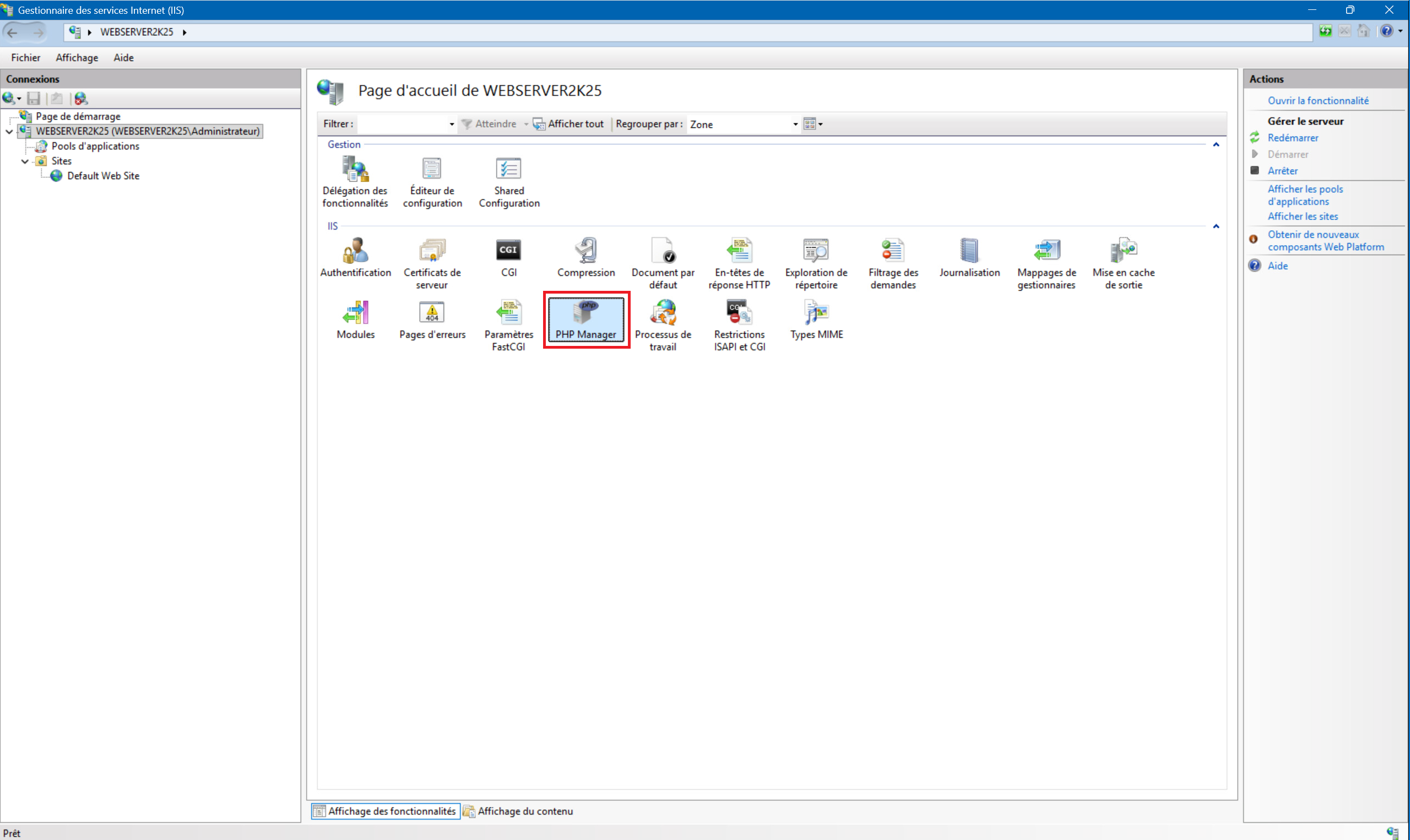
4 – Dans la console de gestion IIS vous devriez avoir l’icone « PHP Manager » désormais. PHP est installé sur votre serveur!
Étape 4 : Installer et configurer WordPress
A – Installation des fichiers de WordPress :
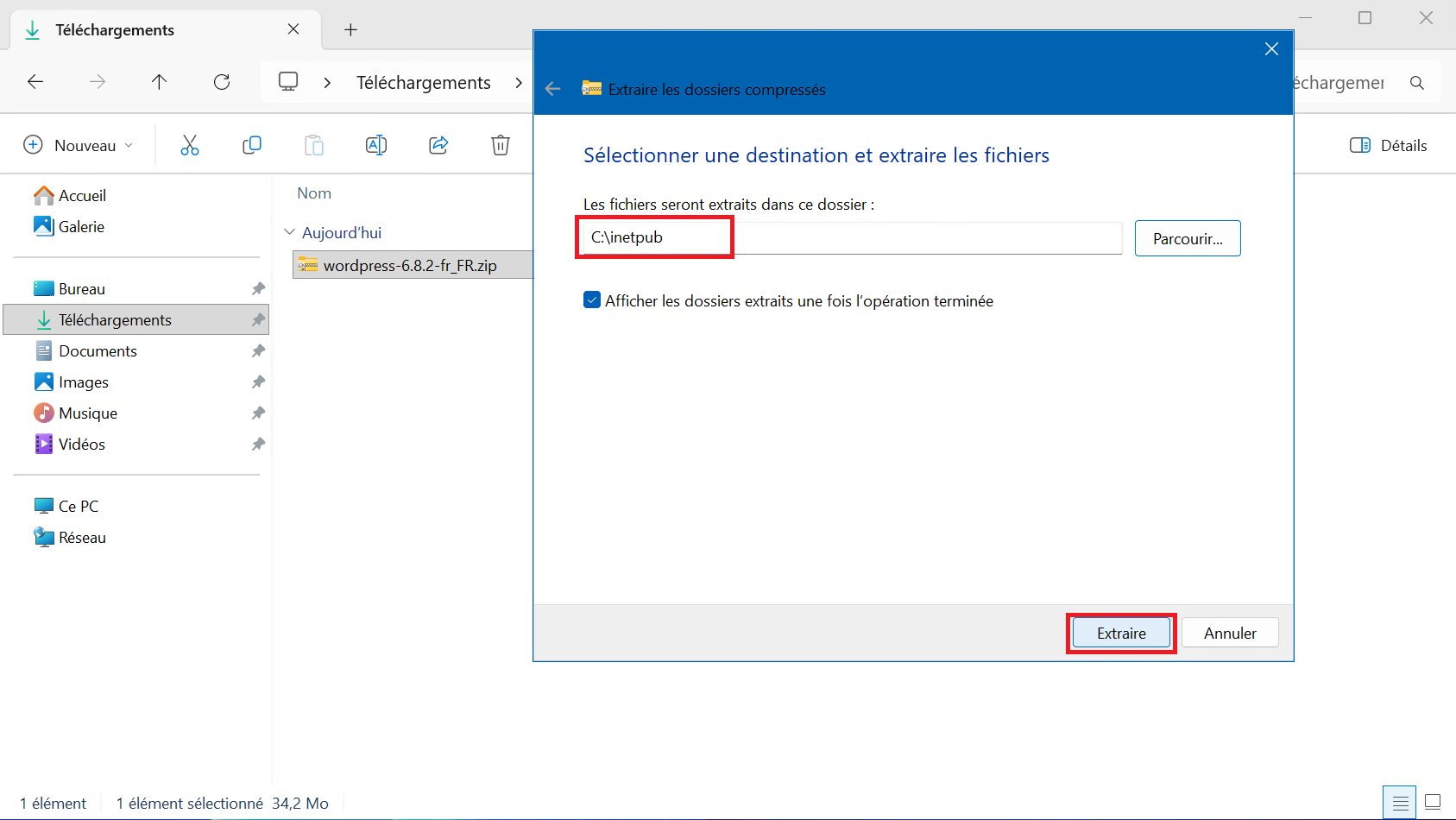
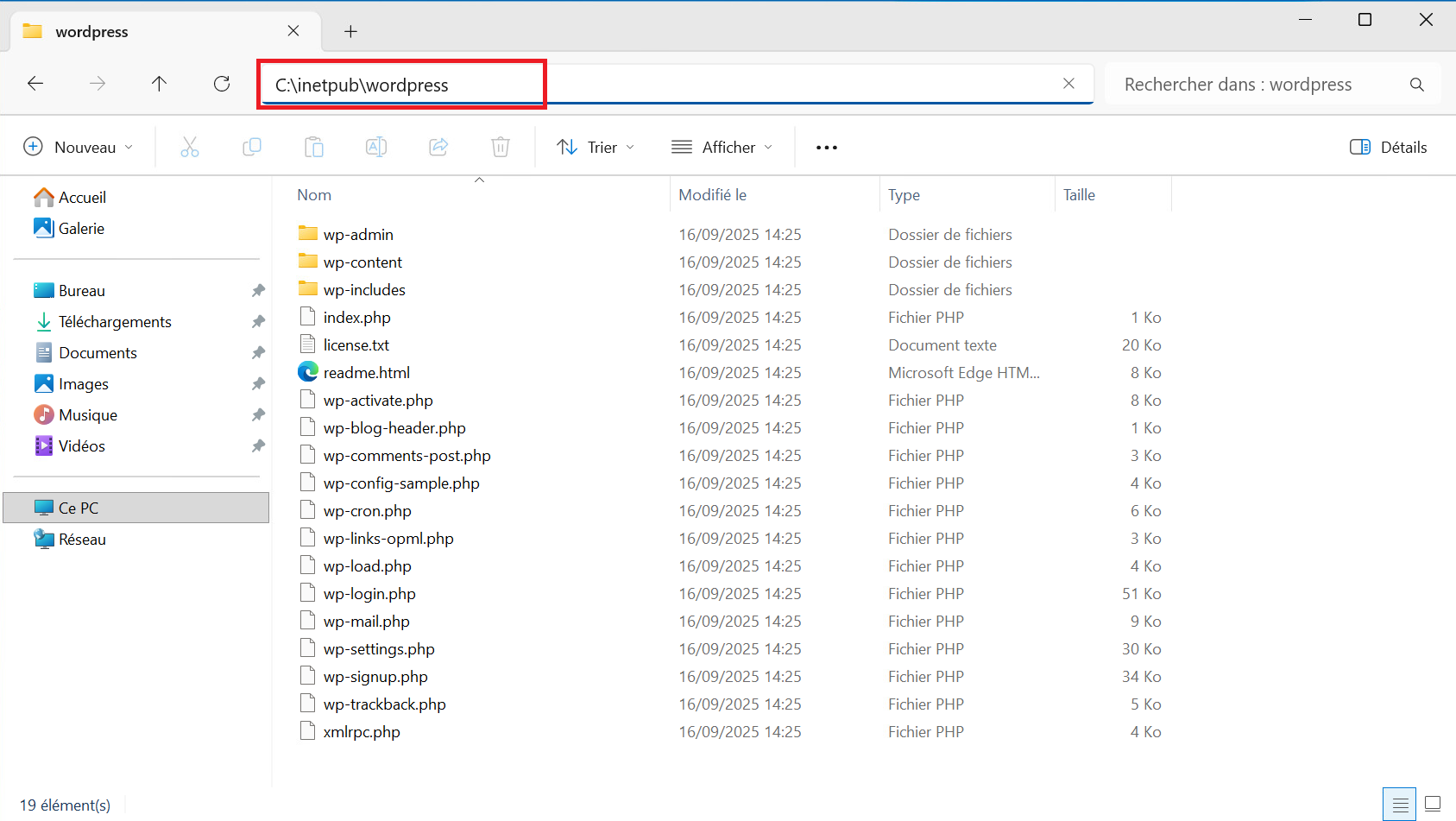
1 – Décompressez l’archive « wordpress-6.8.2-fr_FR.zip » . Les fichiers décompressés doivent se trouver dans « C:\inetpub\wordpress » :
B – Création du site IIS :
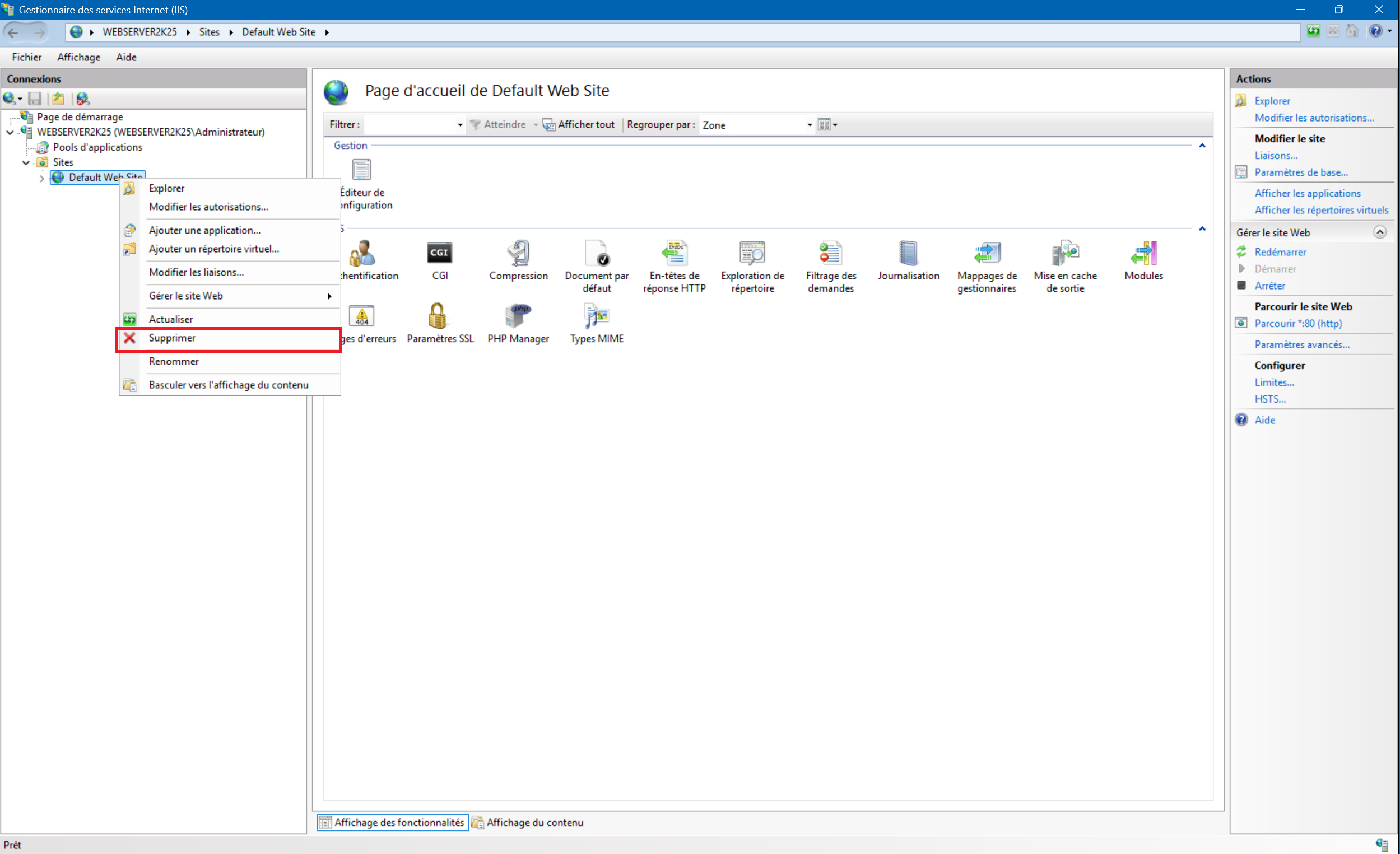
1 – Retournez dans le Gestionnaire des services Internet, déroulez le menu Connexions à gauche, NOMDUSERVEUR > Sites, puis faites un clic droit sur le site « Default Web Site » et cliquez sur « Supprimer » :
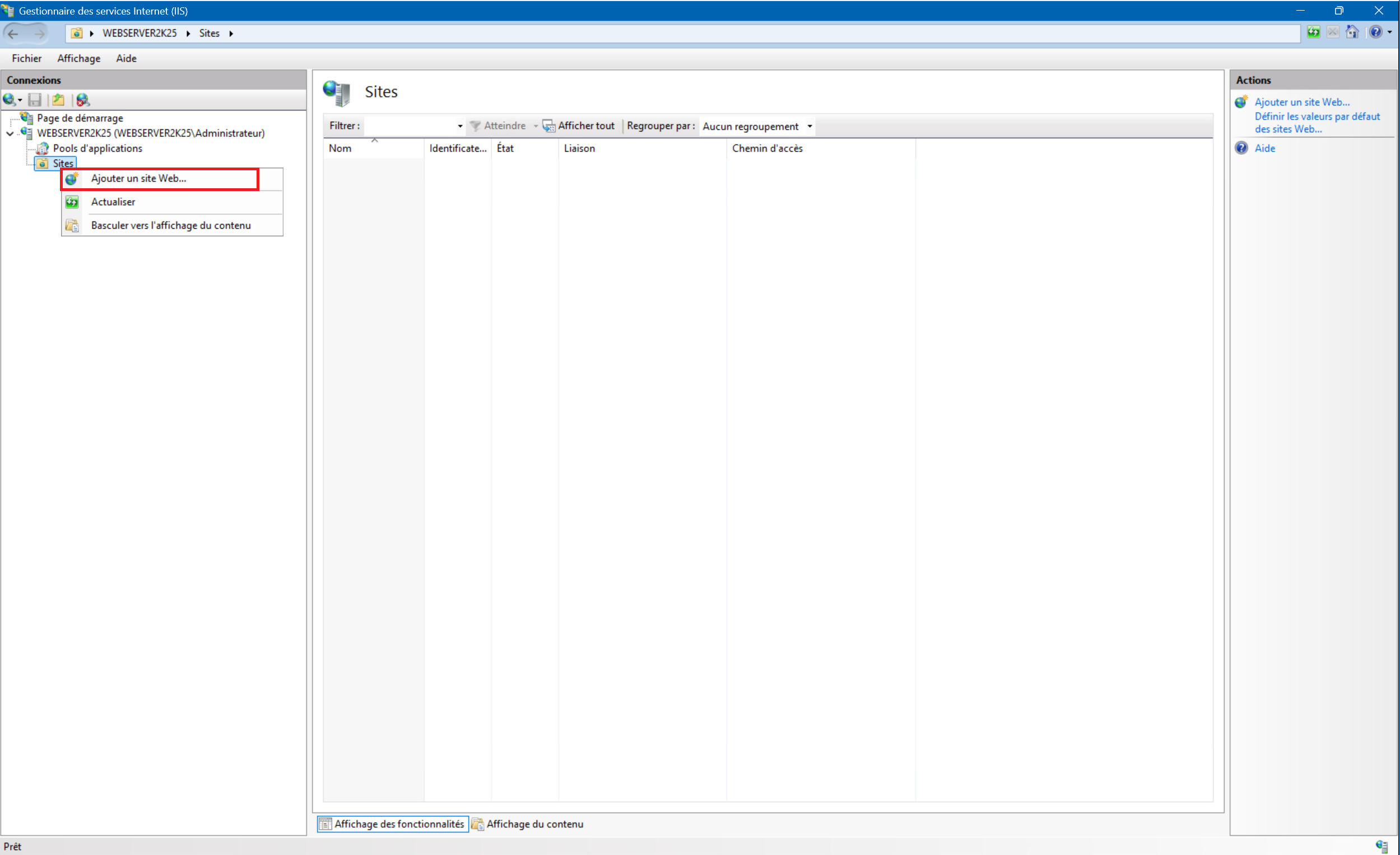
2 – Faites un clic droit sur « Sites » , puis cliquez sur « Ajouter un site Web… » :
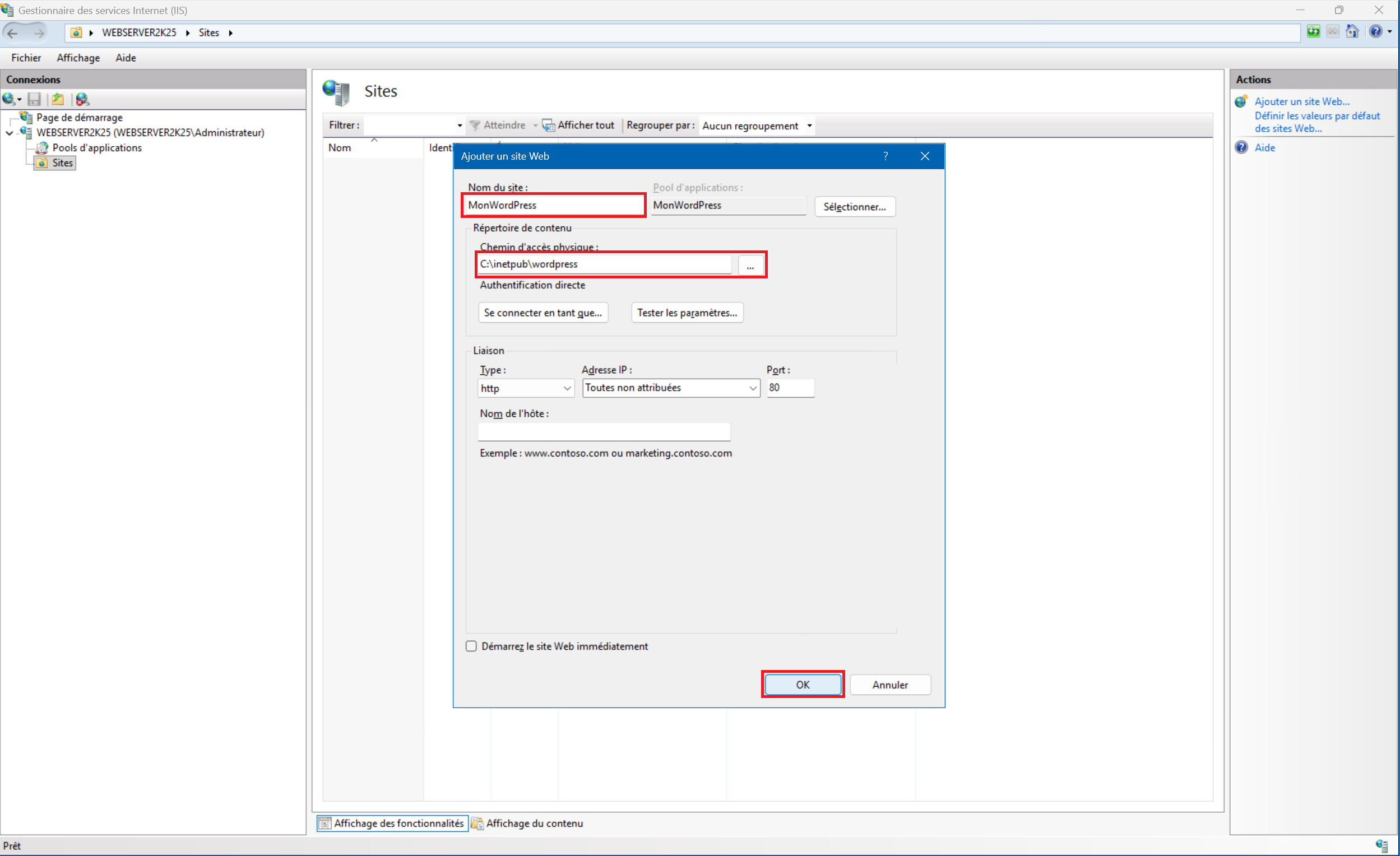
3 – Donnez un nom à votre site dans le champ « Nom du site : » , puis dans le champ « Chemin d’accès physique : » définissez le répertoire où l’archive de WordPress a été décompressée précédemment. Ici dans notre exemple « C:\inetpub\wordpress » (vous pouvez parcourir les fichiers en cliquant sur le bouton « … » ou saisir directement le chemin d’accès dans le champs). Et enfin cliquez sur « OK » pour valider la création du site :
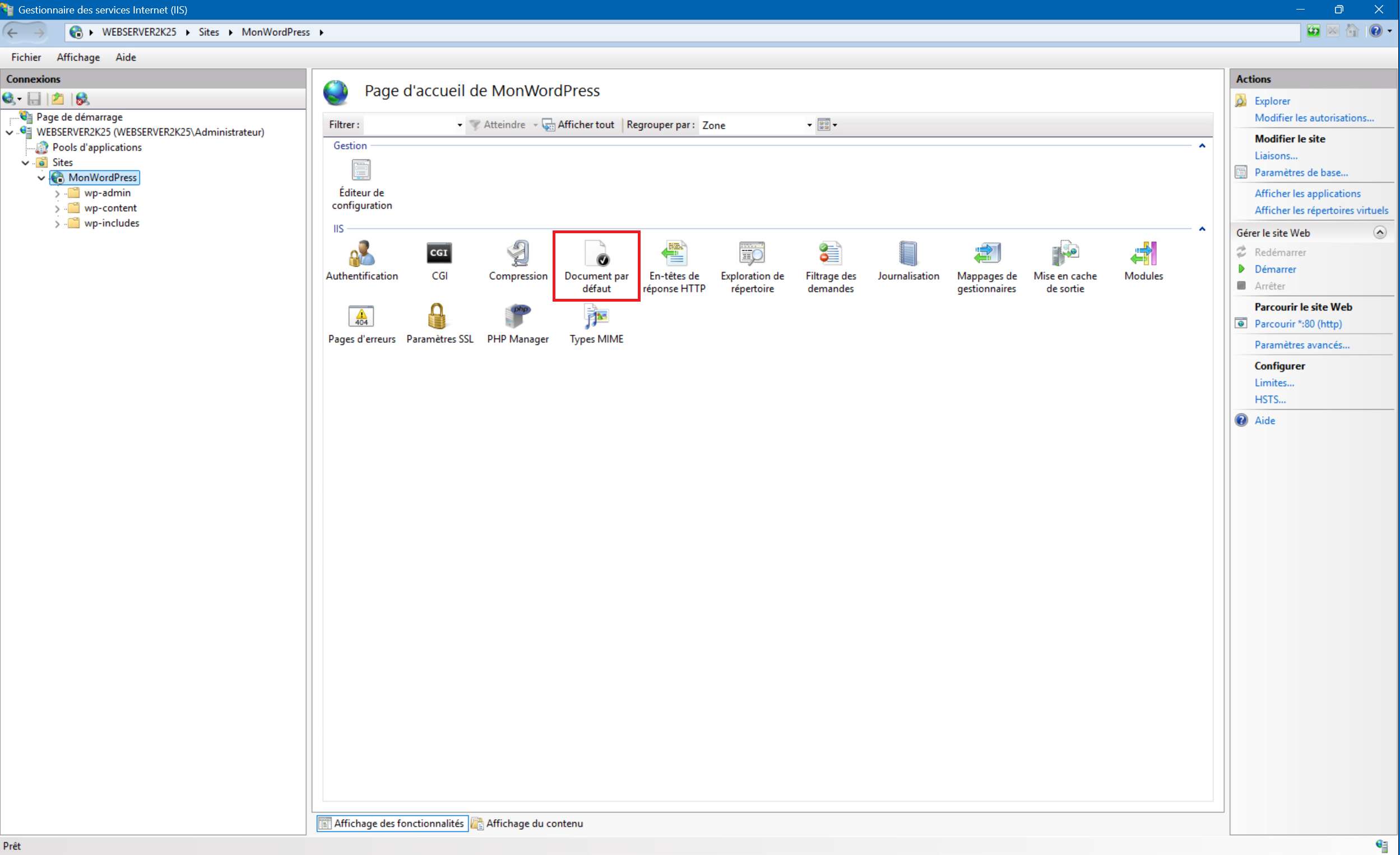
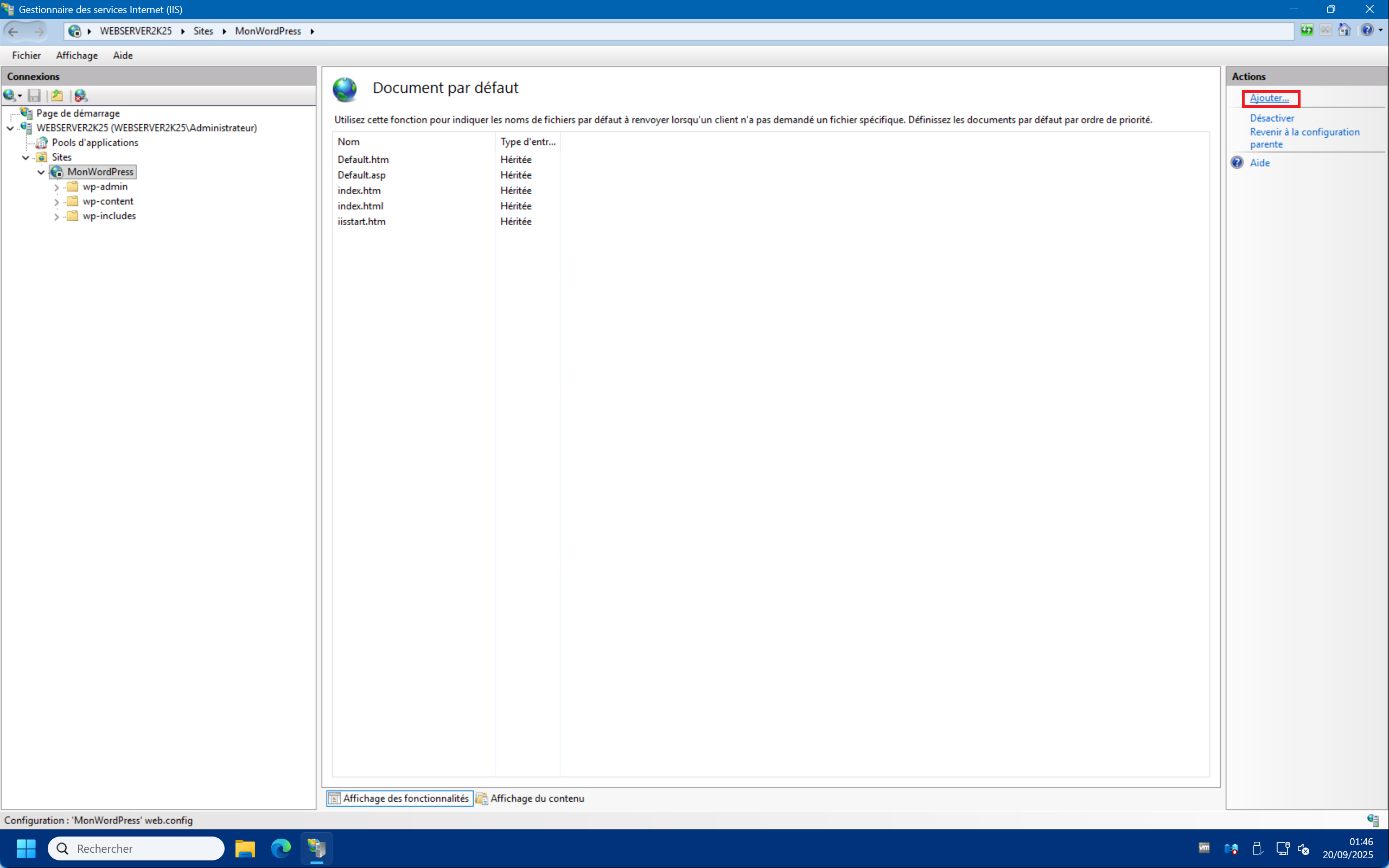
4 – Ça y est, votre site WordPress est créé! Vous devriez voir apparaître les répertoires « wp- » . Double cliquez sur « Document par défaut » , puis sur « Ajouter… » en haut à droite si le fichier « index.php » ne figure pas déjà dans la liste :
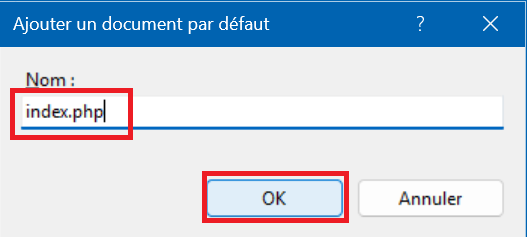
5 – Tapez « index.php » dans le champ « Nom: » puis cliquez sur « OK » :
C – Réglage des permissions :
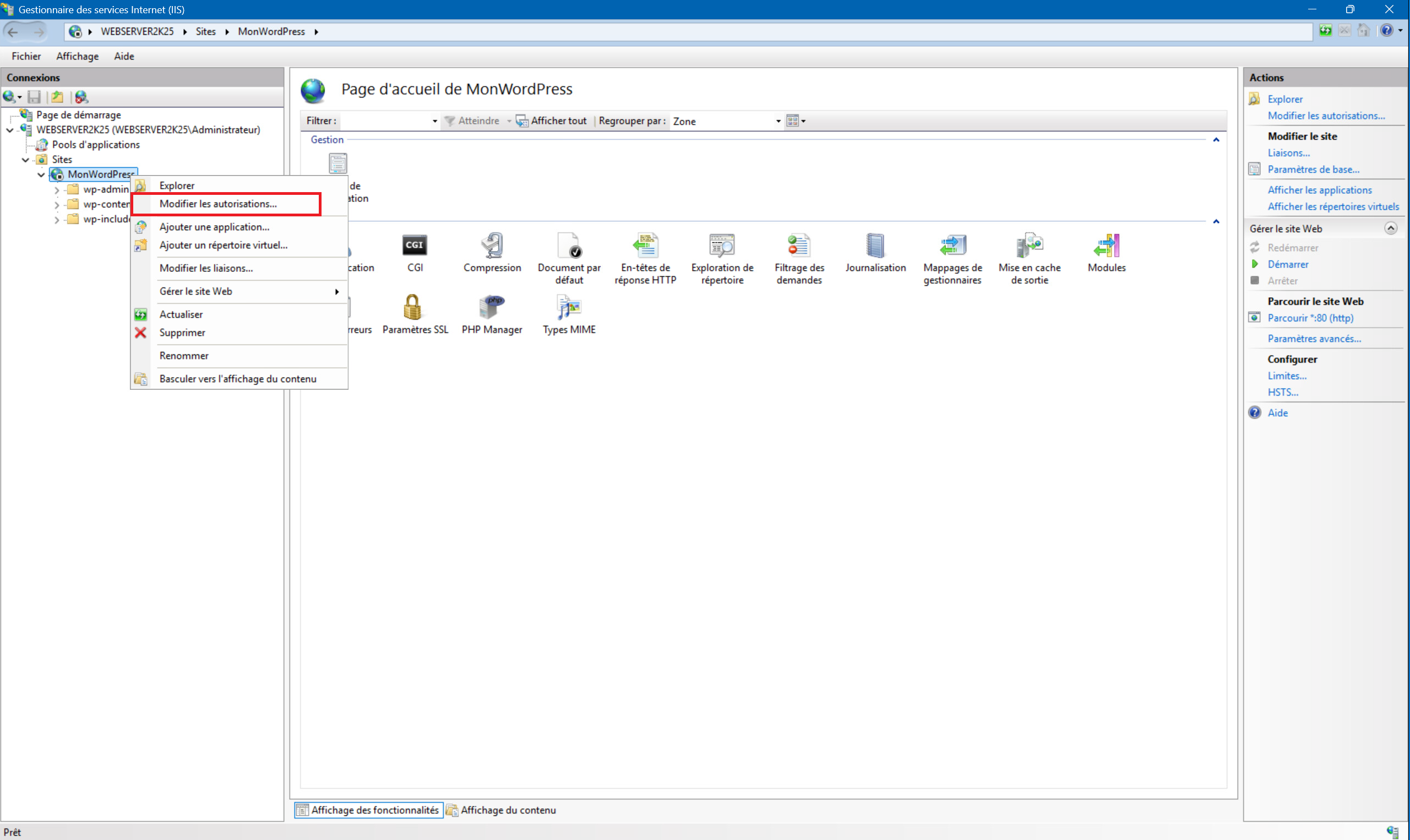
1 – Faites un clic droit sur votre site puis cliquez sur « Modifier les autorisations… » :
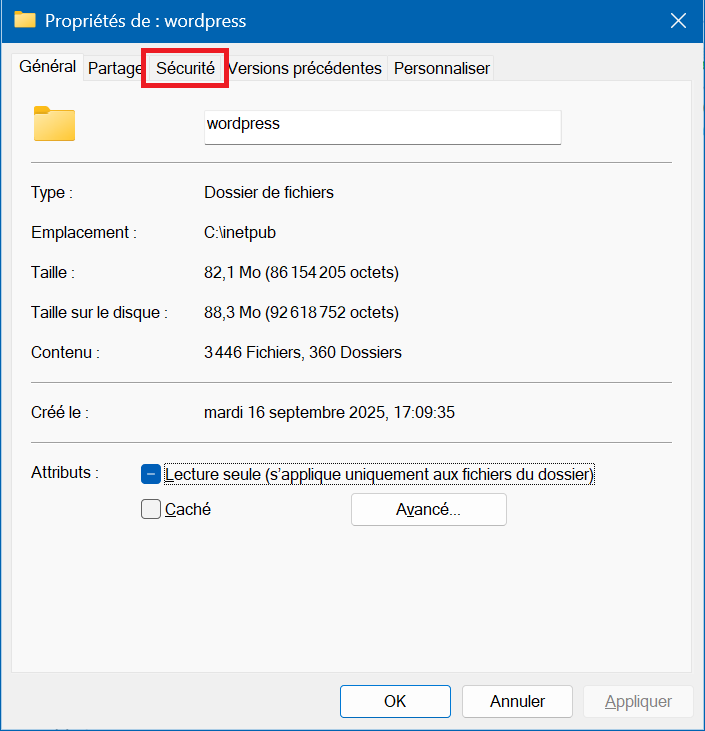
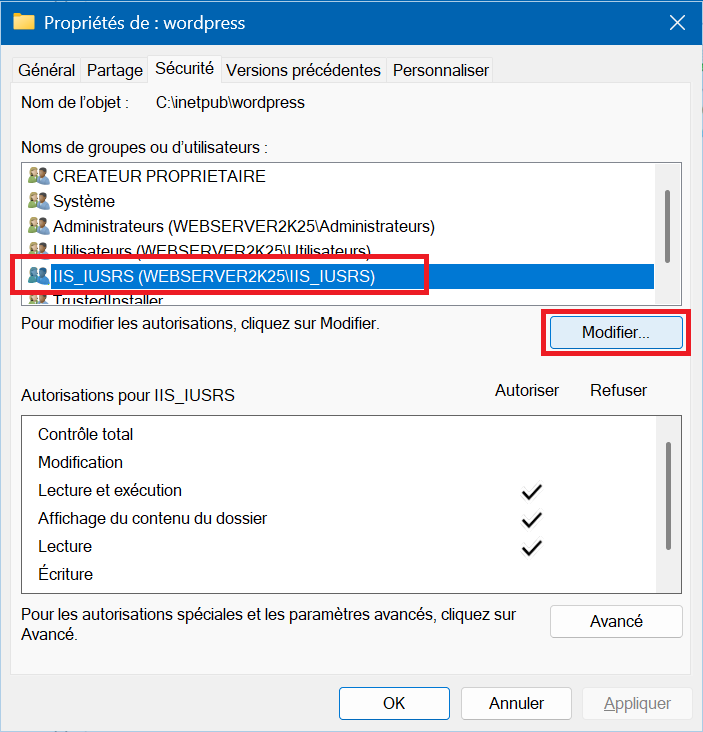
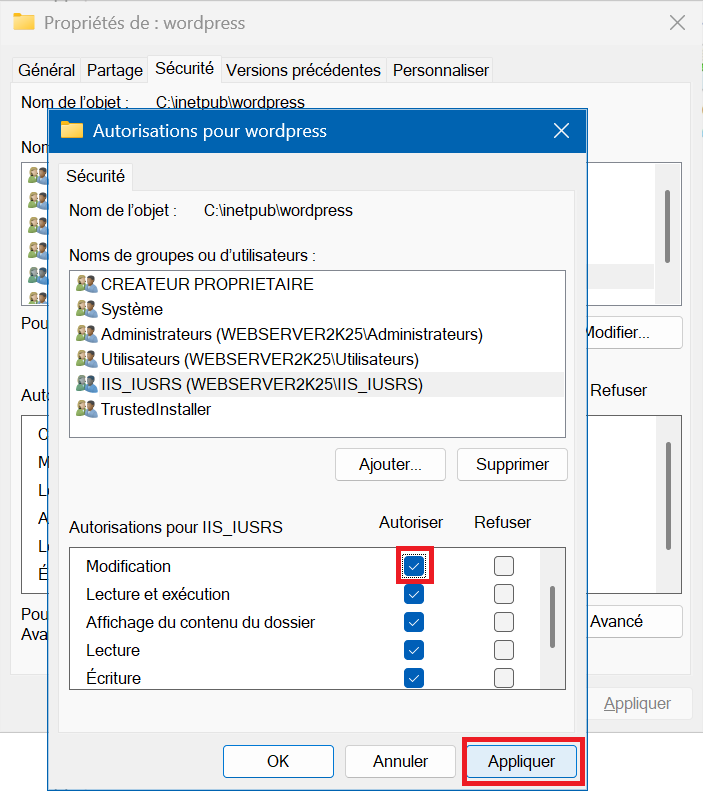
2 – Cliquez sur l’onglet « Sécurité » puis sélectionnez le groupe « IIS_IUSRS » et cliquez sur « Modifier… » . Ensuite dans la fenêtre « Autorisations pour wordpress » cochez « Modification » puis « Appliquer » et fermer les propriétés.
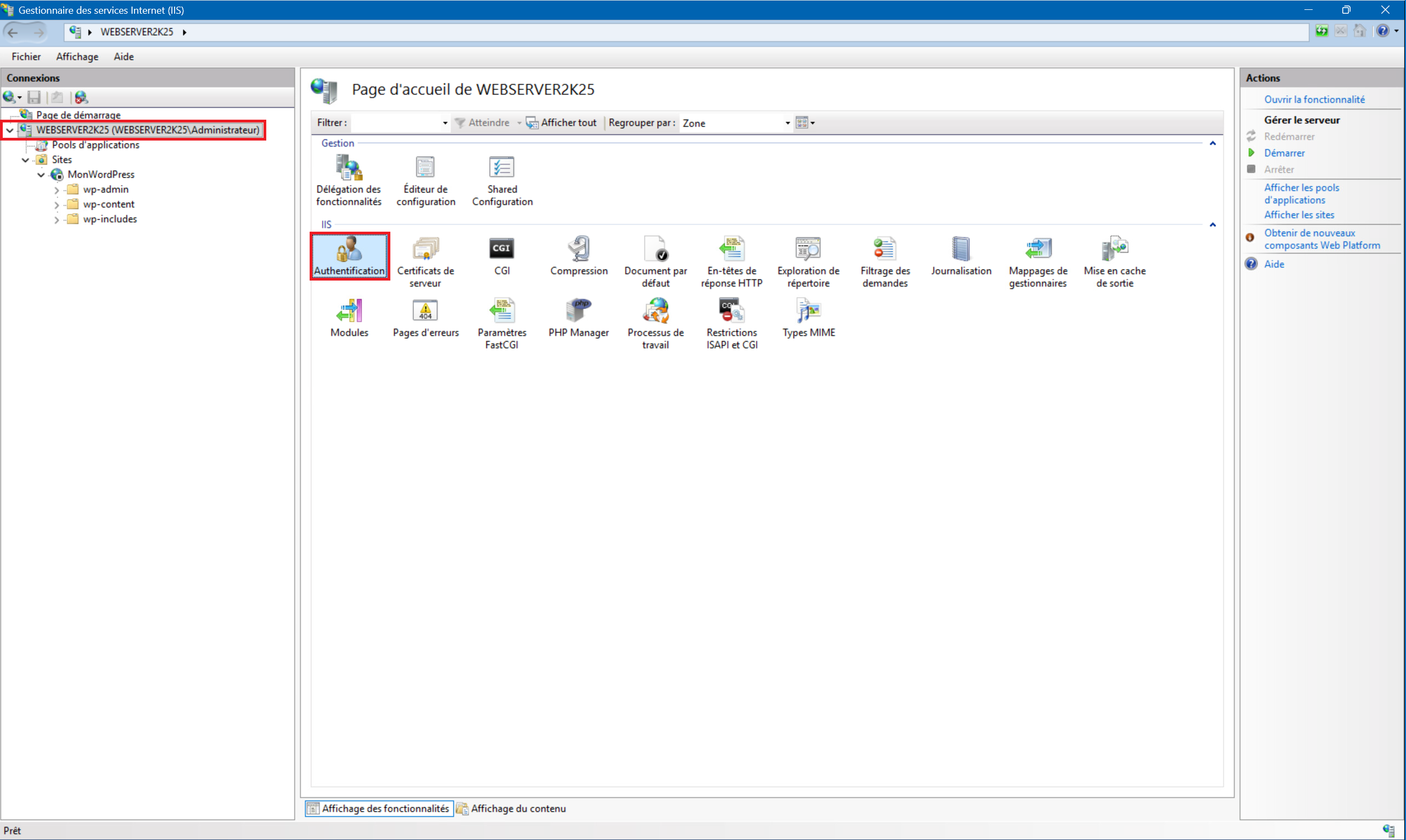
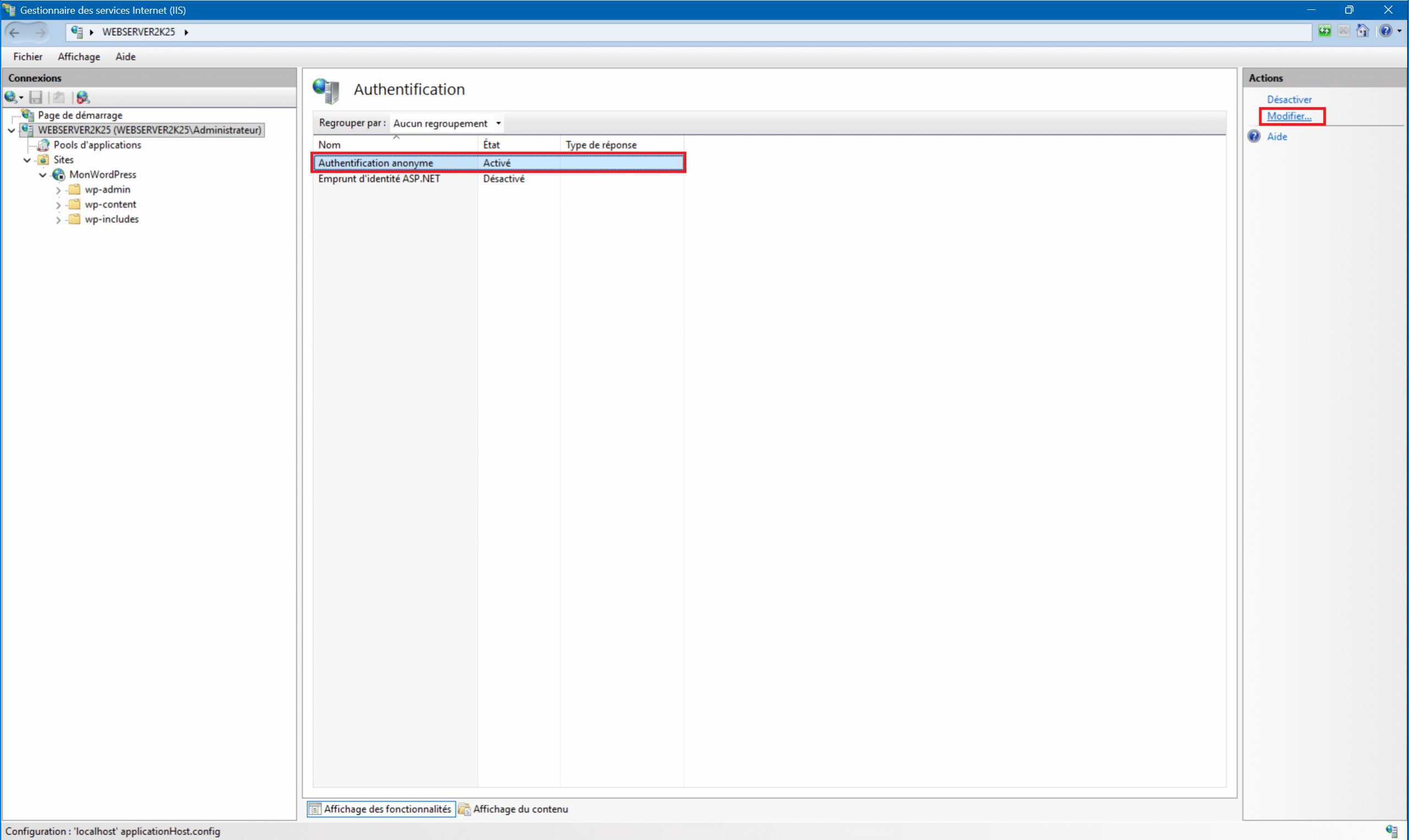
3 – Retournez à la page d’accueil, puis sélectionnez votre serveur en haut du menu « Connexions » à gauche, ensuite double cliquez sur l’icone « Authentification » :
4 – Sélectionnez « Authentification anonyme » puis cliquez sur « Modifier… » :
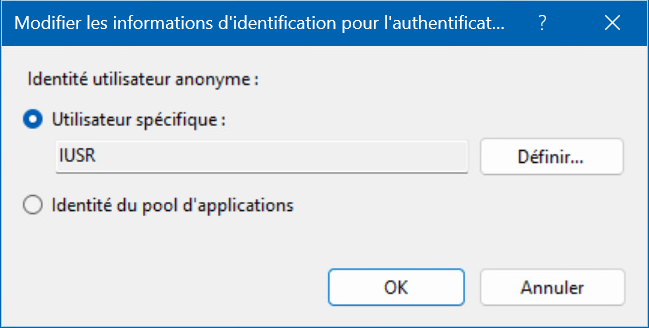
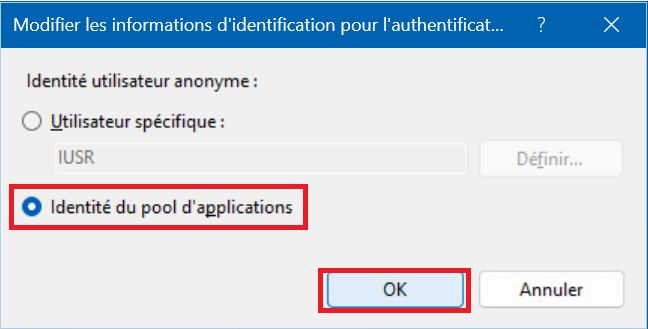
5 – Dans la fenêtre qui apparaît sélectionnez « Identité du pool d’applications » et cliquez sur « OK » . Voilà, vos permissions sont correctement configurées.
D – Configuration PHP du site :
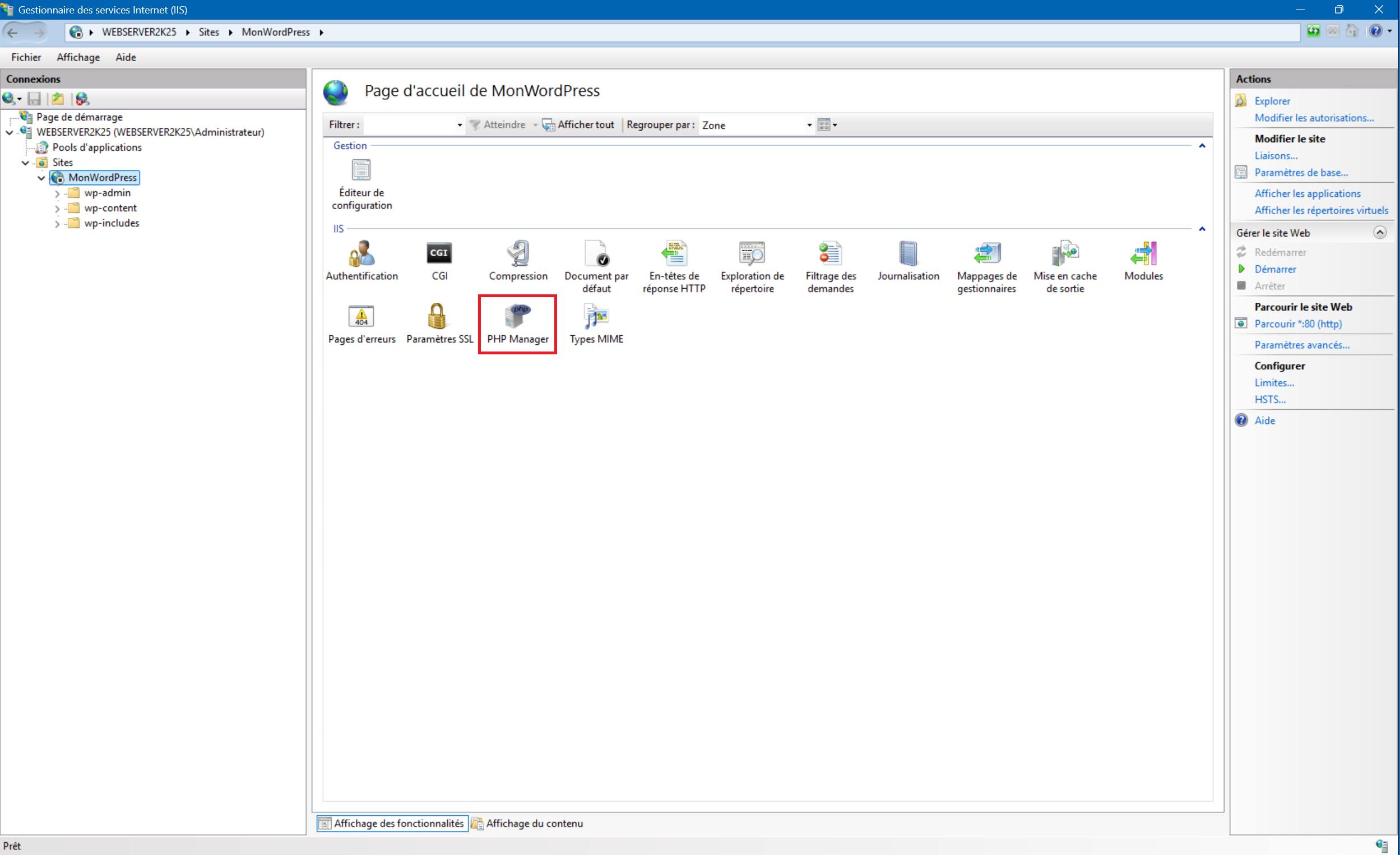
1 – Revenez sur la page d’accueil du site et lancez « PHP Manager » :
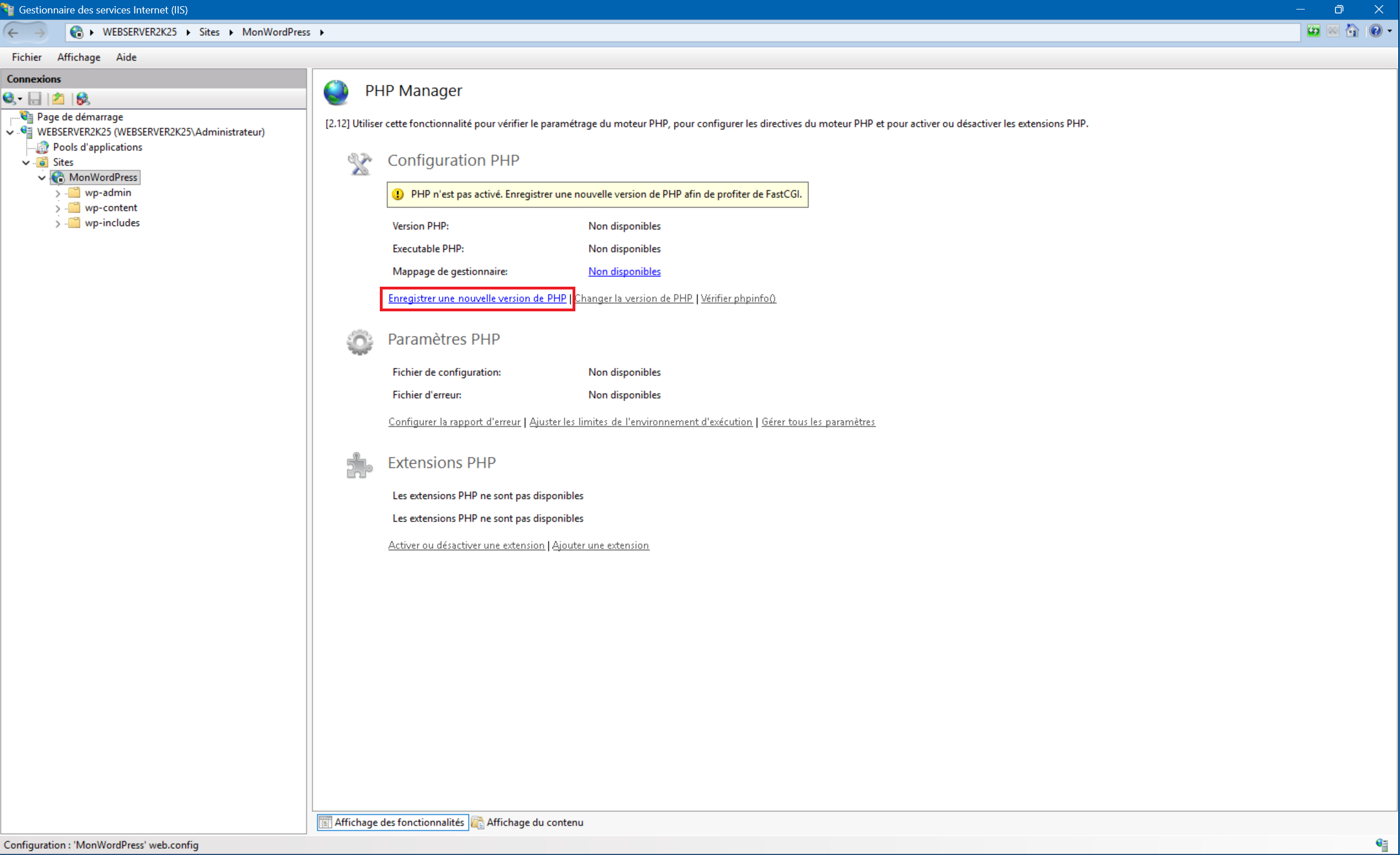
2 – Cliquez sur « Enregistrer une nouvelle version de PHP » :
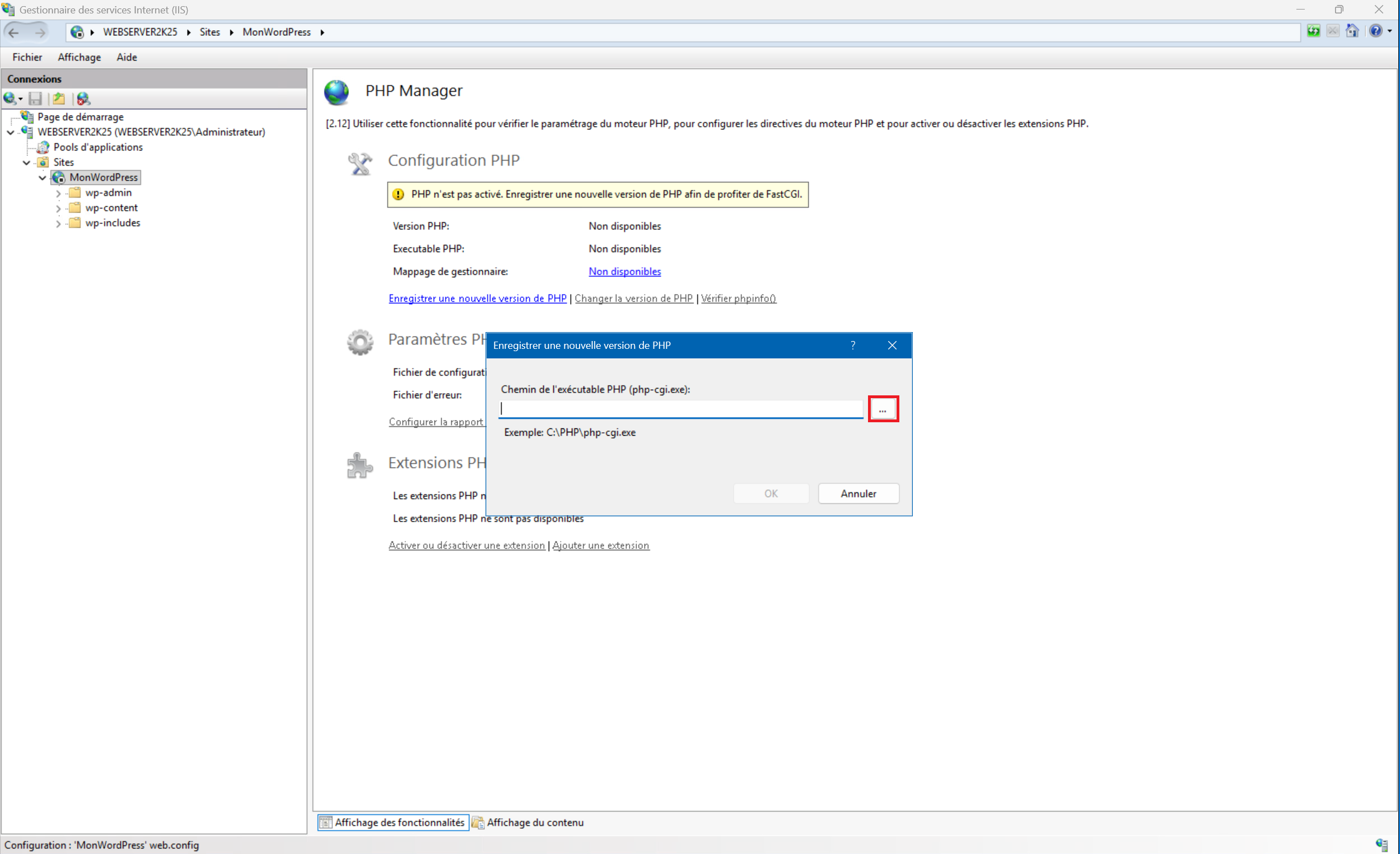
3 – Cliquez sur le bouton « … » pour parcourir les dossiers :
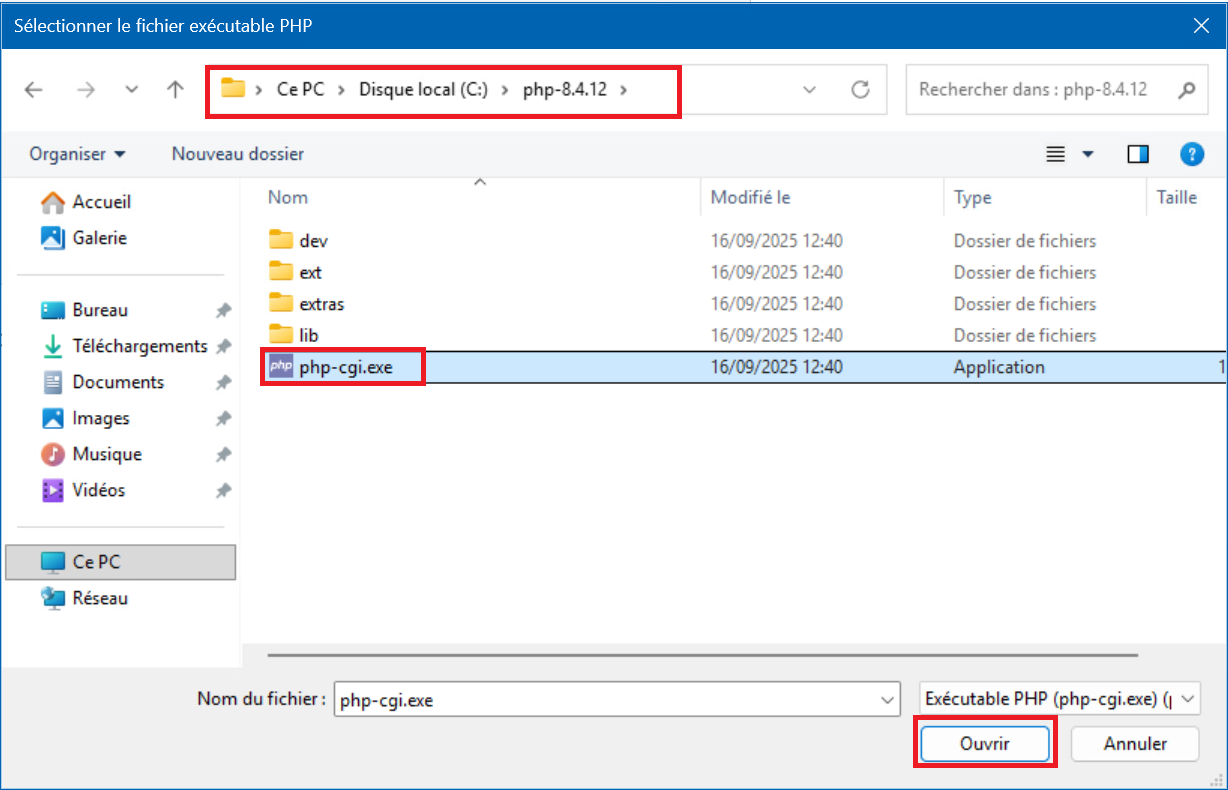
4 – Naviguez dans Ce PC > Disque local (C:) > php-8.4.12 , puis sélectionnez le fichier « php-cgi.exe » et cliquez sur « Ouvrir » :
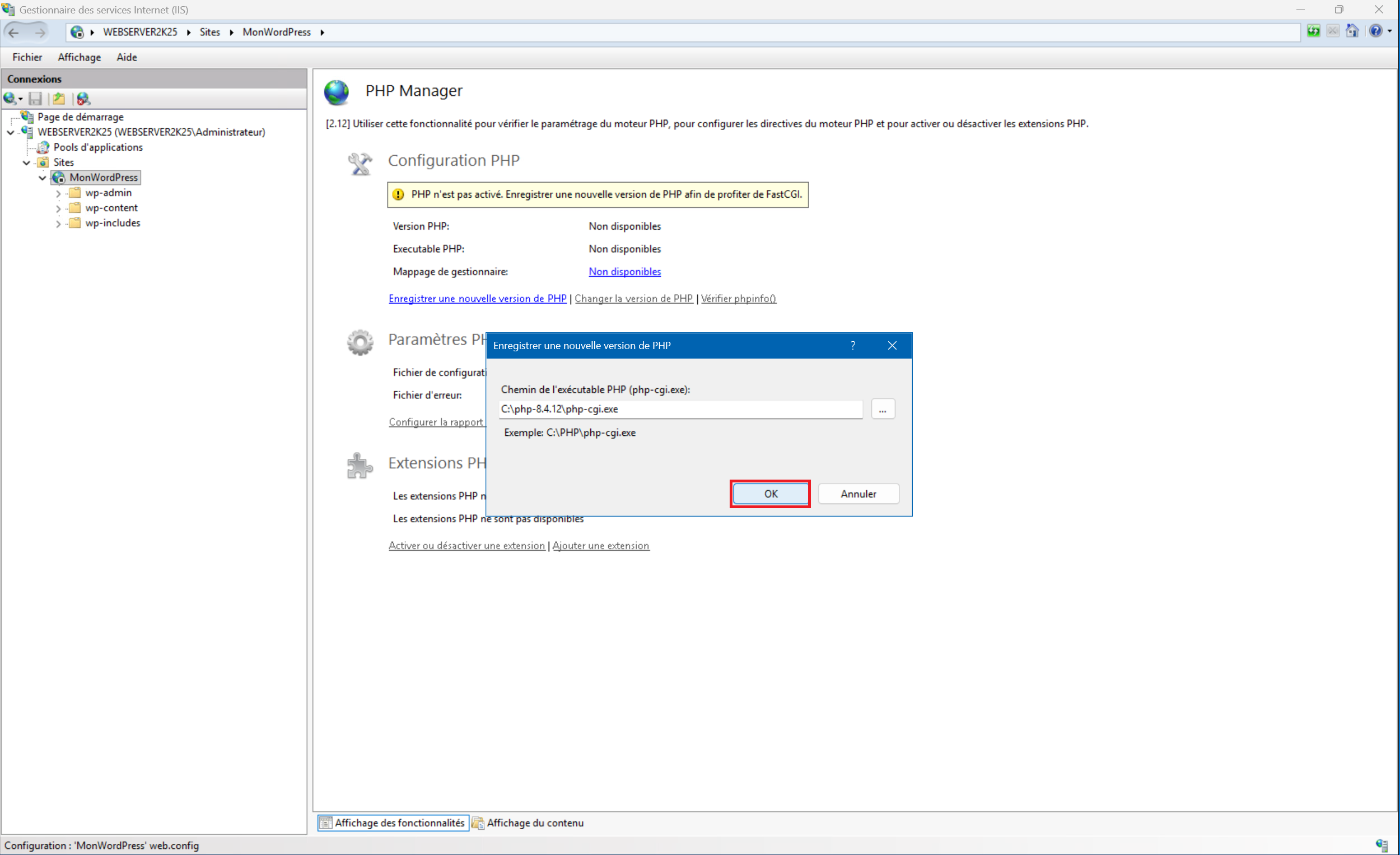
5 – Cliquez sur « OK » pour confirmer le chemin de l’exécutable :
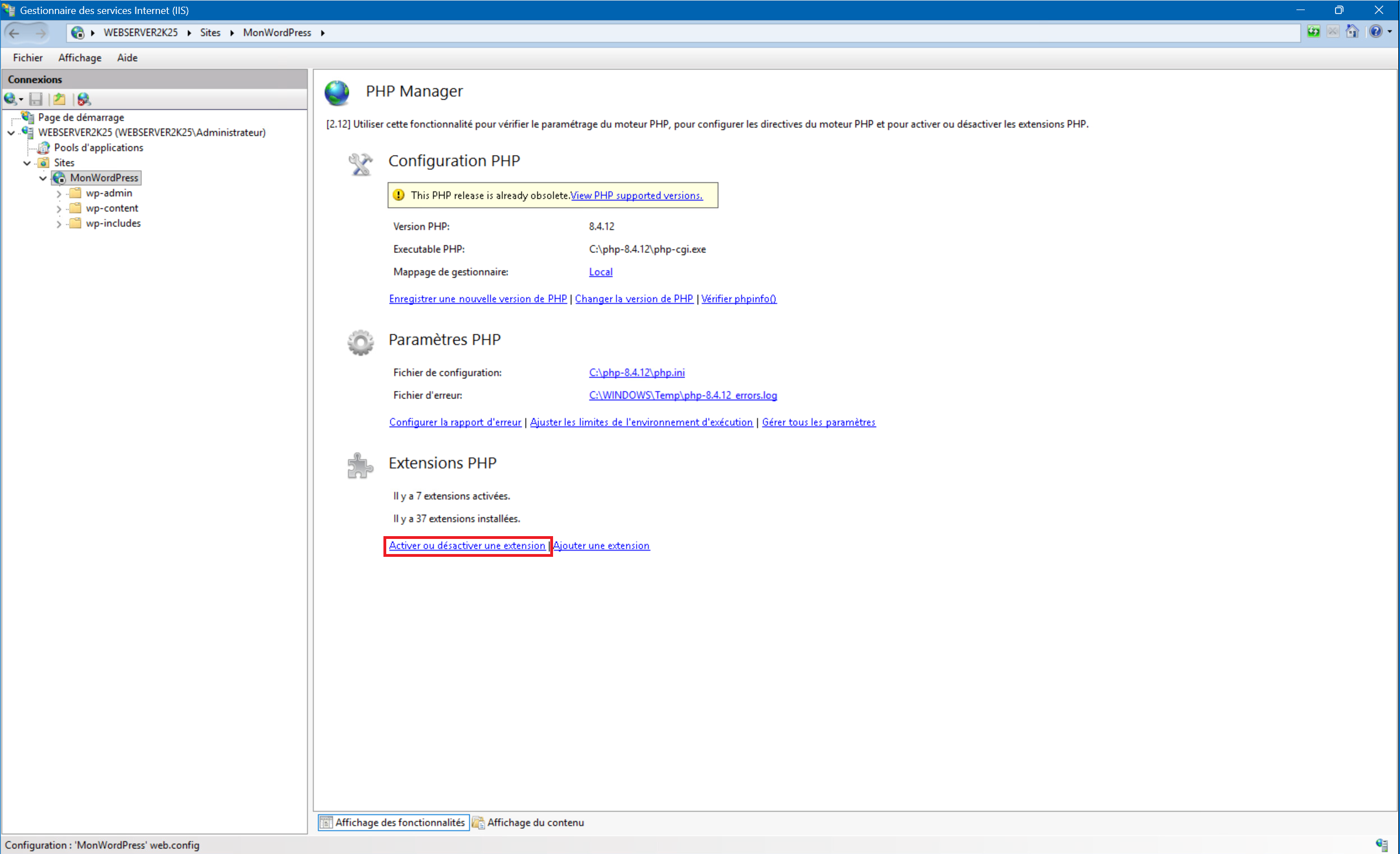
6 – Un fois revenu sur PHP Manager cliquez sur « Activer ou désactiver une extension » :
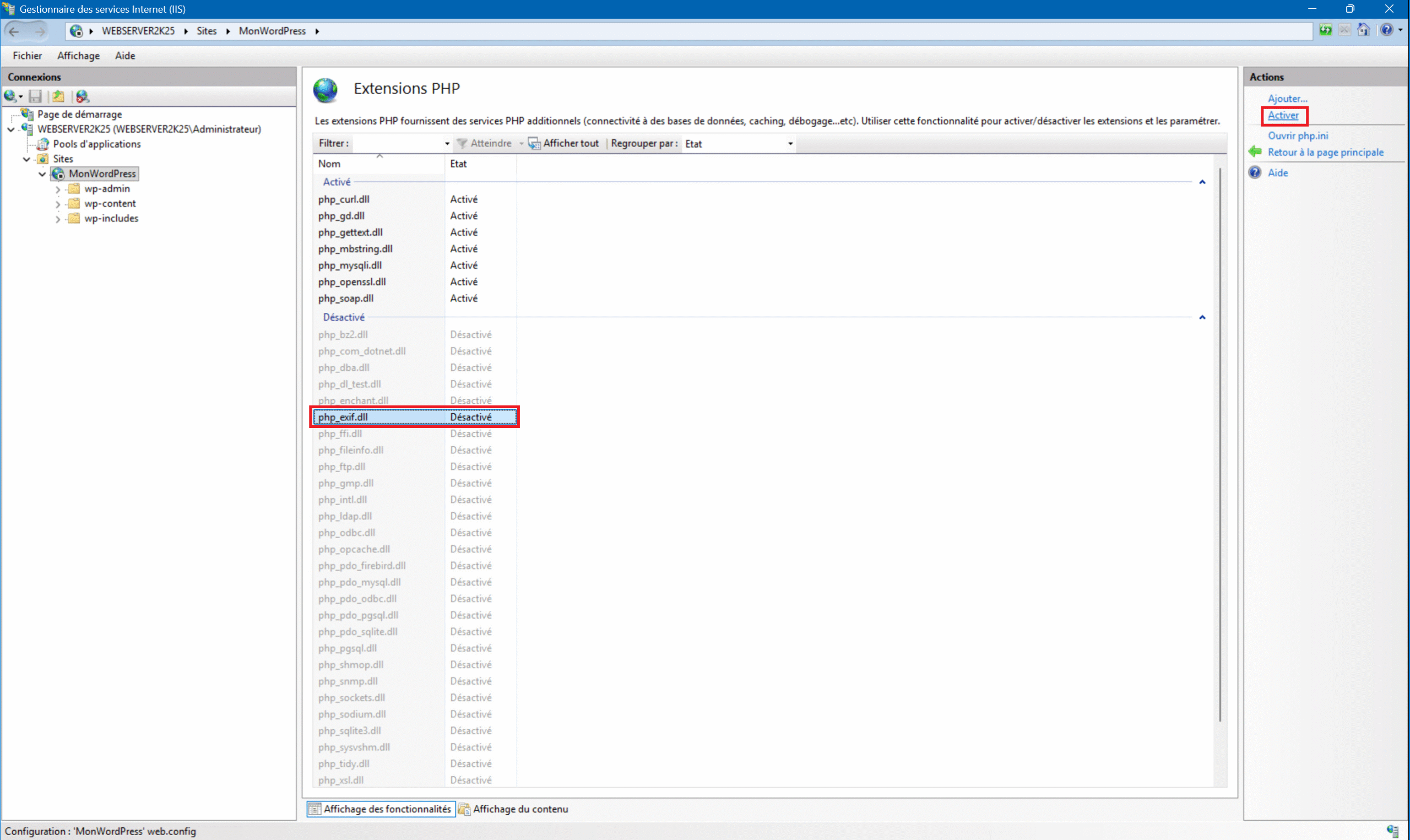
7 – Dans cette vue vous pouvez voir et gérer les extension PHP installées, activées ou désactivées. Pour activer une extension désactivée il suffit de cliquer dessus puis sur « Activer » en haut à droite. Voici la liste des extensions supplémentaires à activer pour que WordPress fonctionne :
- php_exif.dll
- php_fileinfo.dll
- php_intl.dll
- php_zip.dll
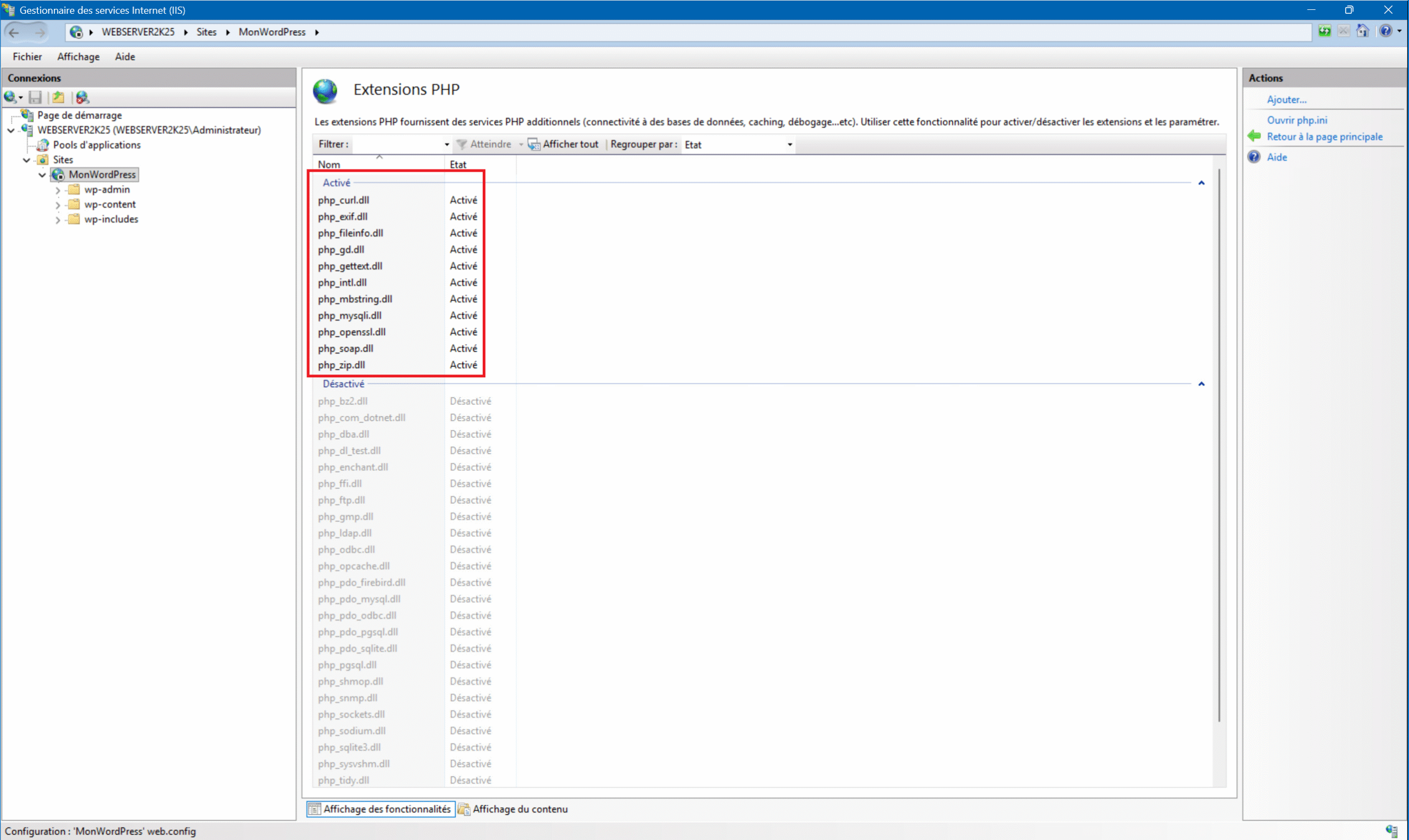
8 – Quand vous avez ces 11 extensions activées votre site est prêt à être lancé.
E – Démarrage du site :
1 – Sélectionnez votre serveur en haut du menu « Connexions » puis cliquez sur « Démarrer » à droite :
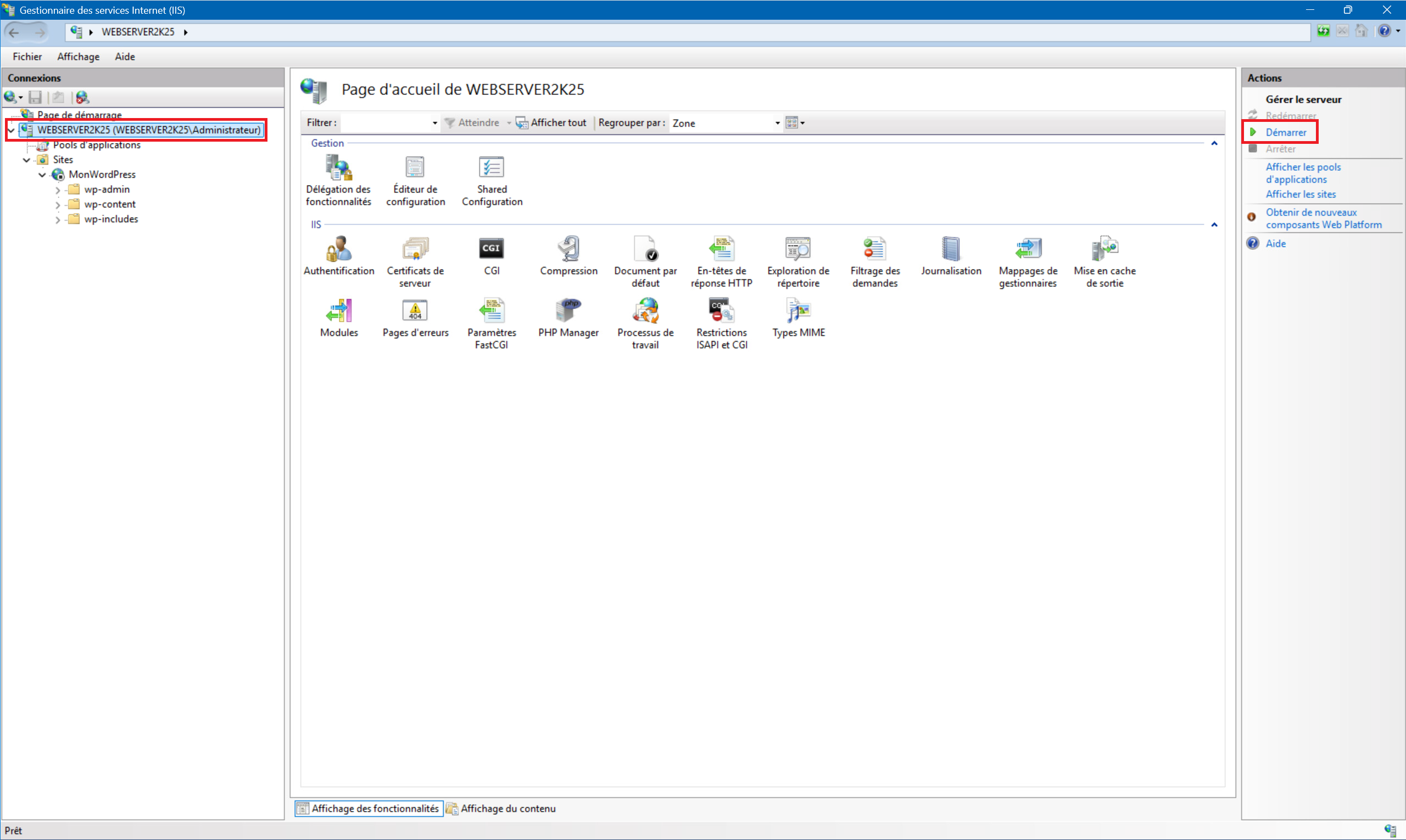
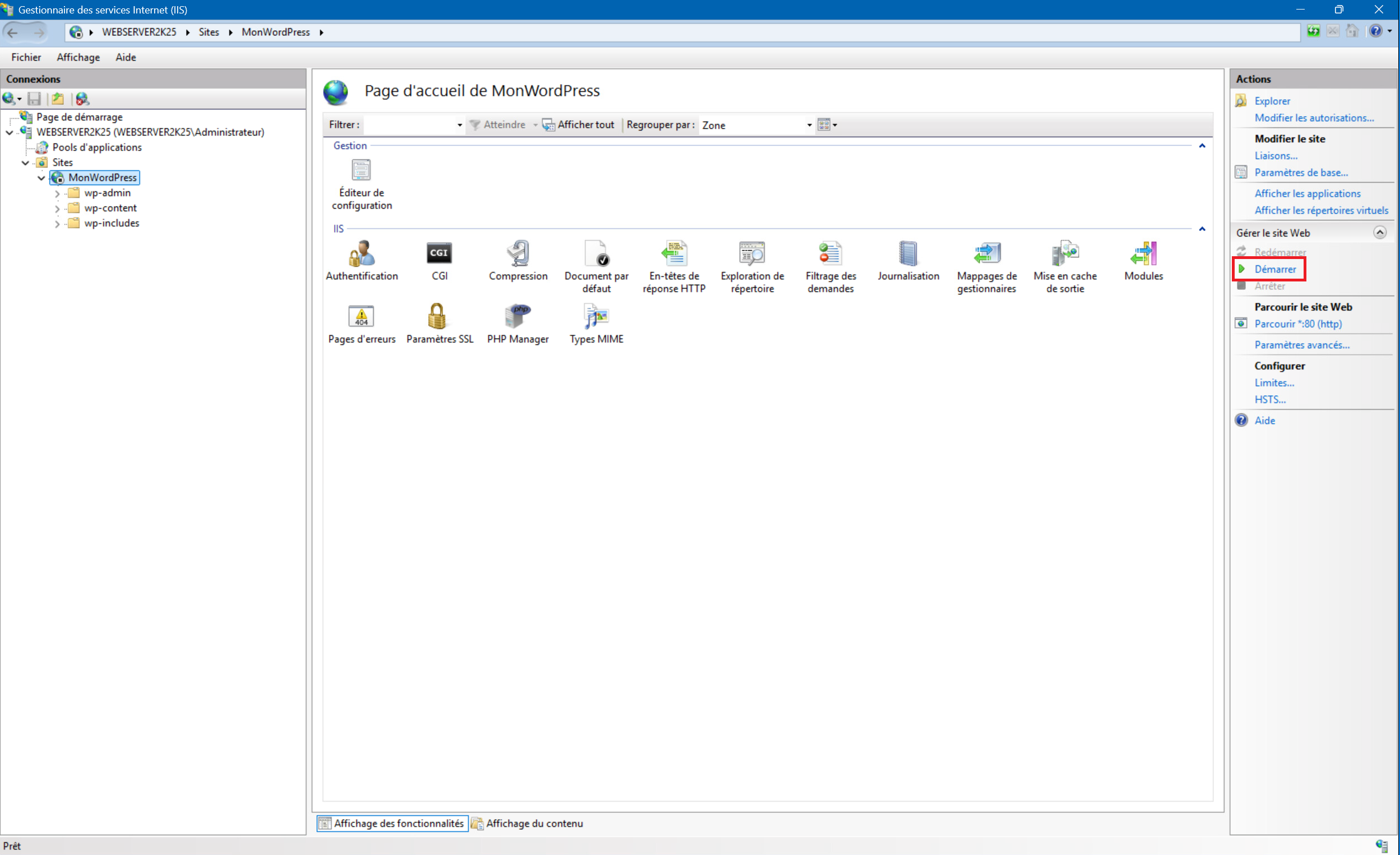
2 – Sélectionnez votre site puis cliquez sur « Démarrer » :
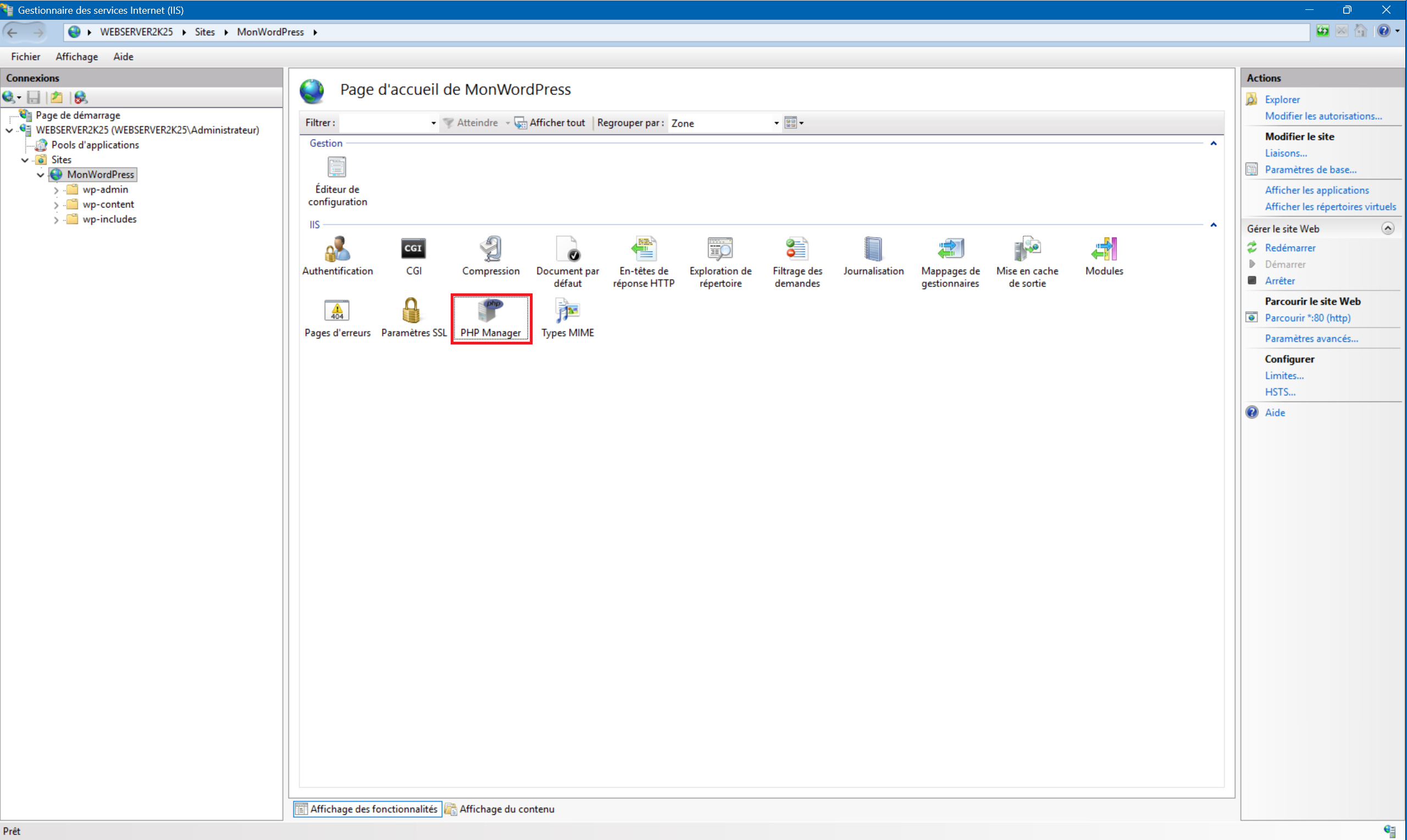
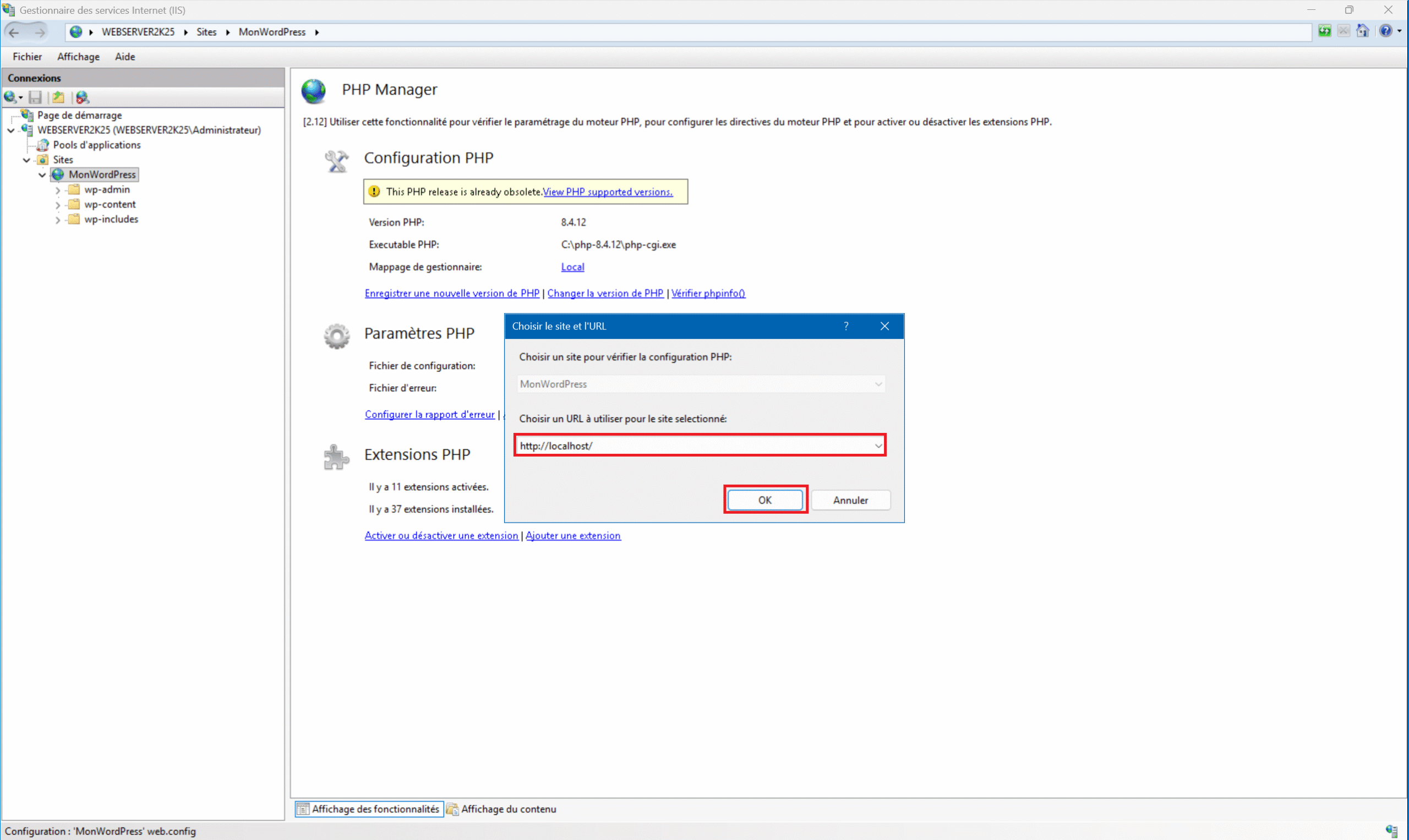
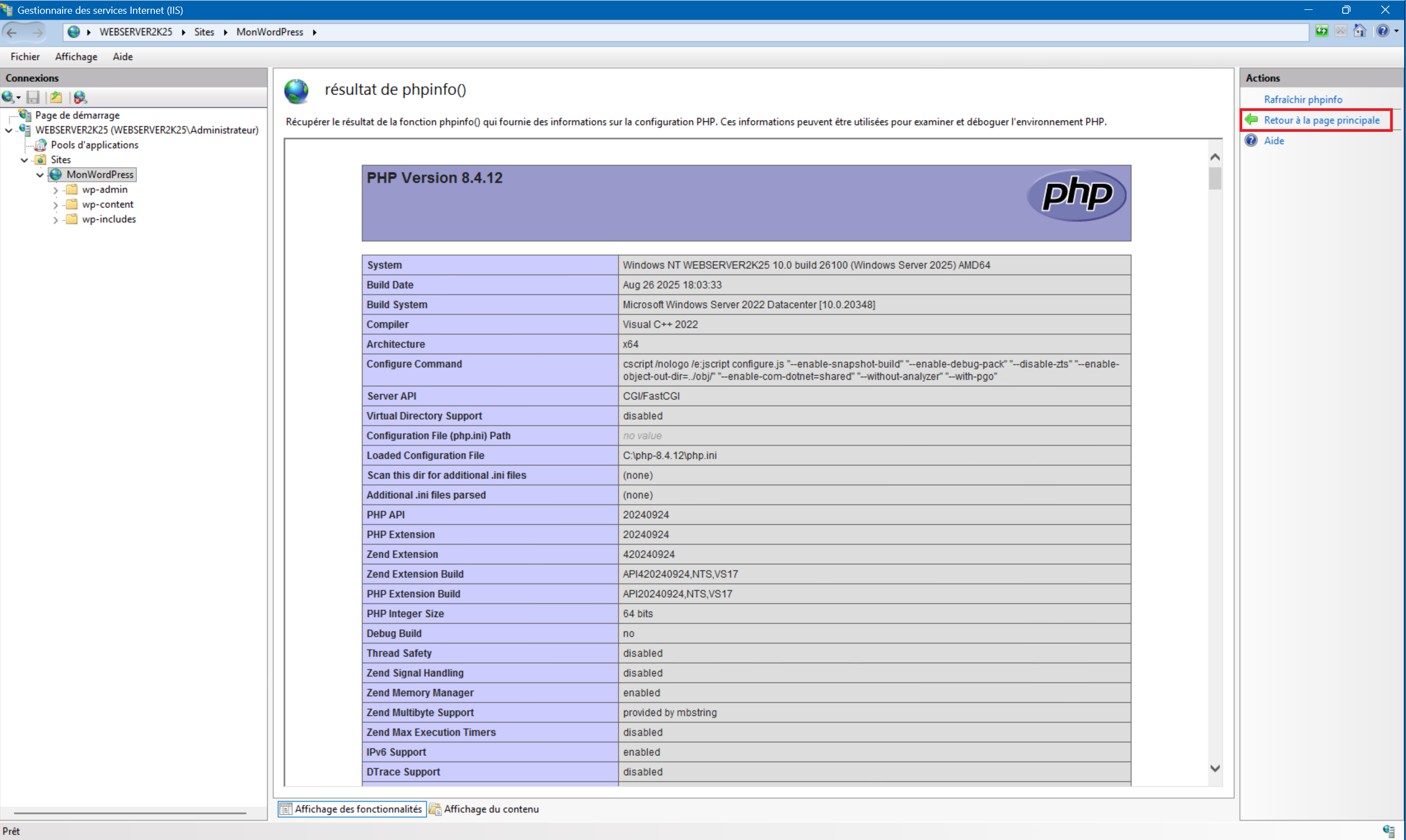
3 – Vous pouvez vérifier le bon fonctionnement de PHP en lançant « PHP Manager » , puis cliquez sur « Vérifier phpinfo() » et ensuite « OK » . La page de configuration de PHP devrait apparaître. Une fois visualisée vous pouvez cliquer sur « Retour à la page principale » :

F – Lancement de WordPress :
1 – Tapez « http://localhost » dans la barre d’adresses de votre navigateur Web. Au lancement de l’assistant d’installation de WordPress cliquez sur « C’est parti ! » , puis sur « Lancer l’installation » :
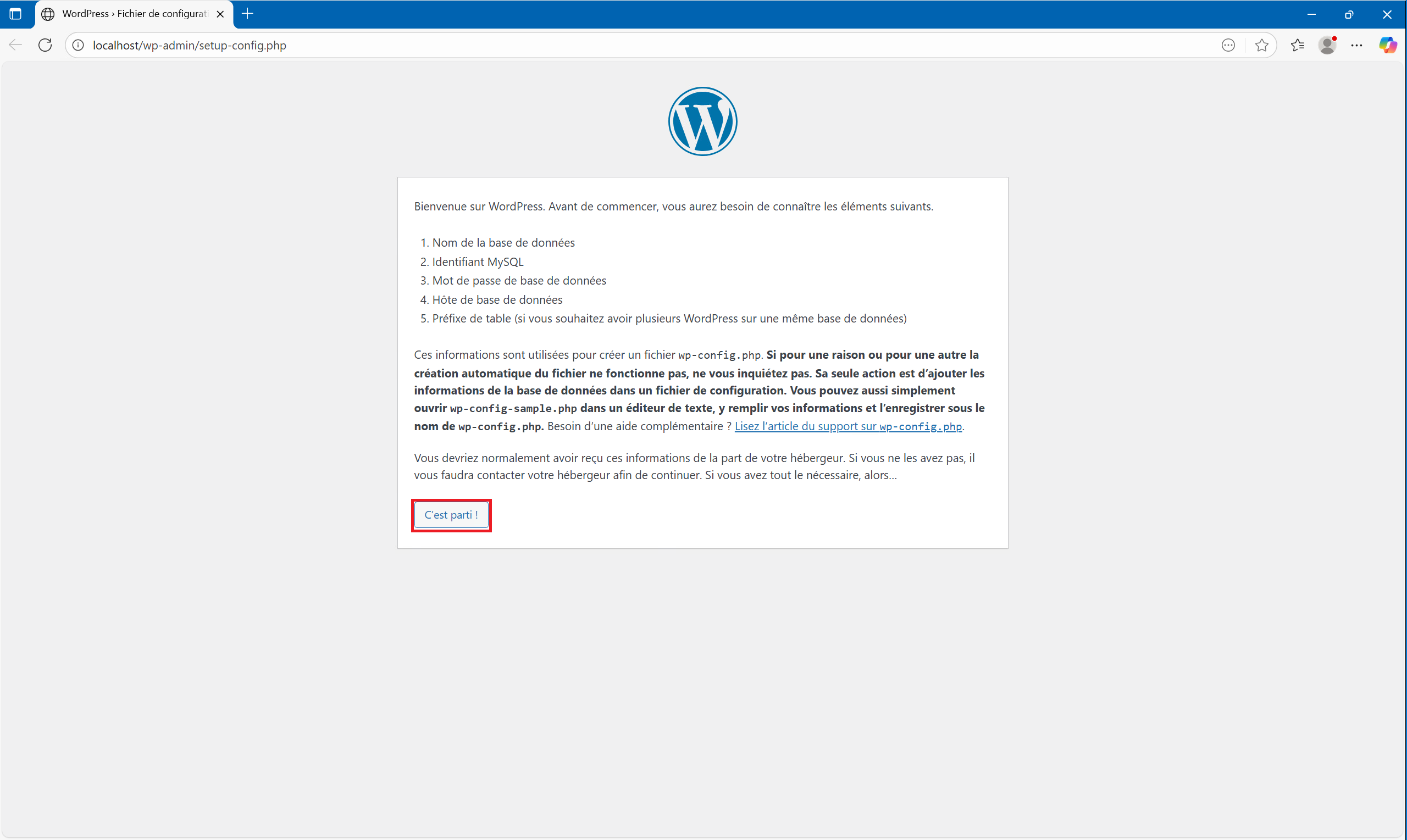
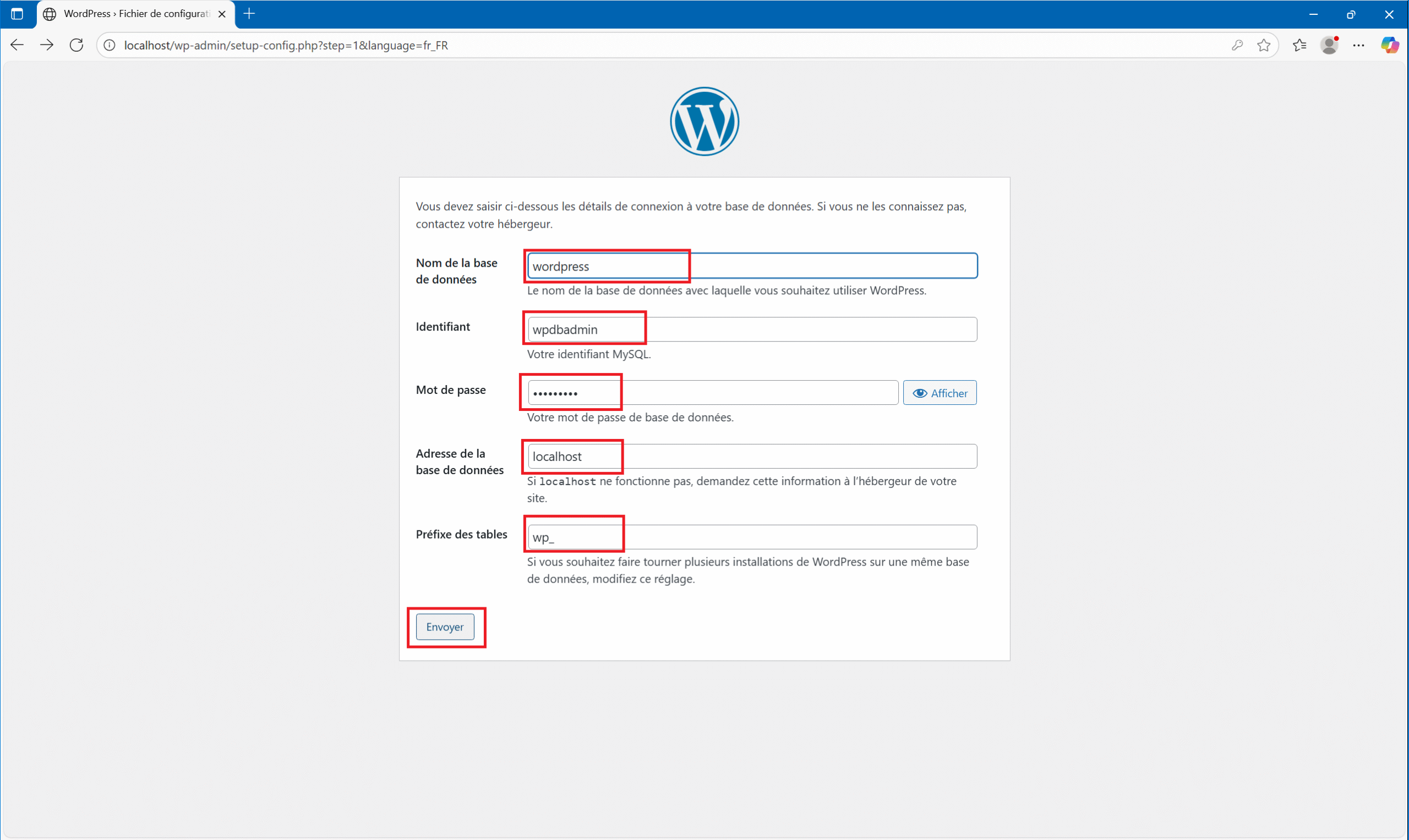
2 – Entrez les informations que vous avez définies à l’installation de la base de données MariaDB. Le nom de la base (dans notre exemple « wordpress » ), l’identifiant du compte administrateur de la base et son mot de passe, puis dans le champ « Adresse de la base de données » laissez « localhost » et de préférence laissez aussi laissez « wp- » comme préfixe (mais vous pouvez définir ce que vous voulez). Enfin validez en cliquant sur « Envoyer » :
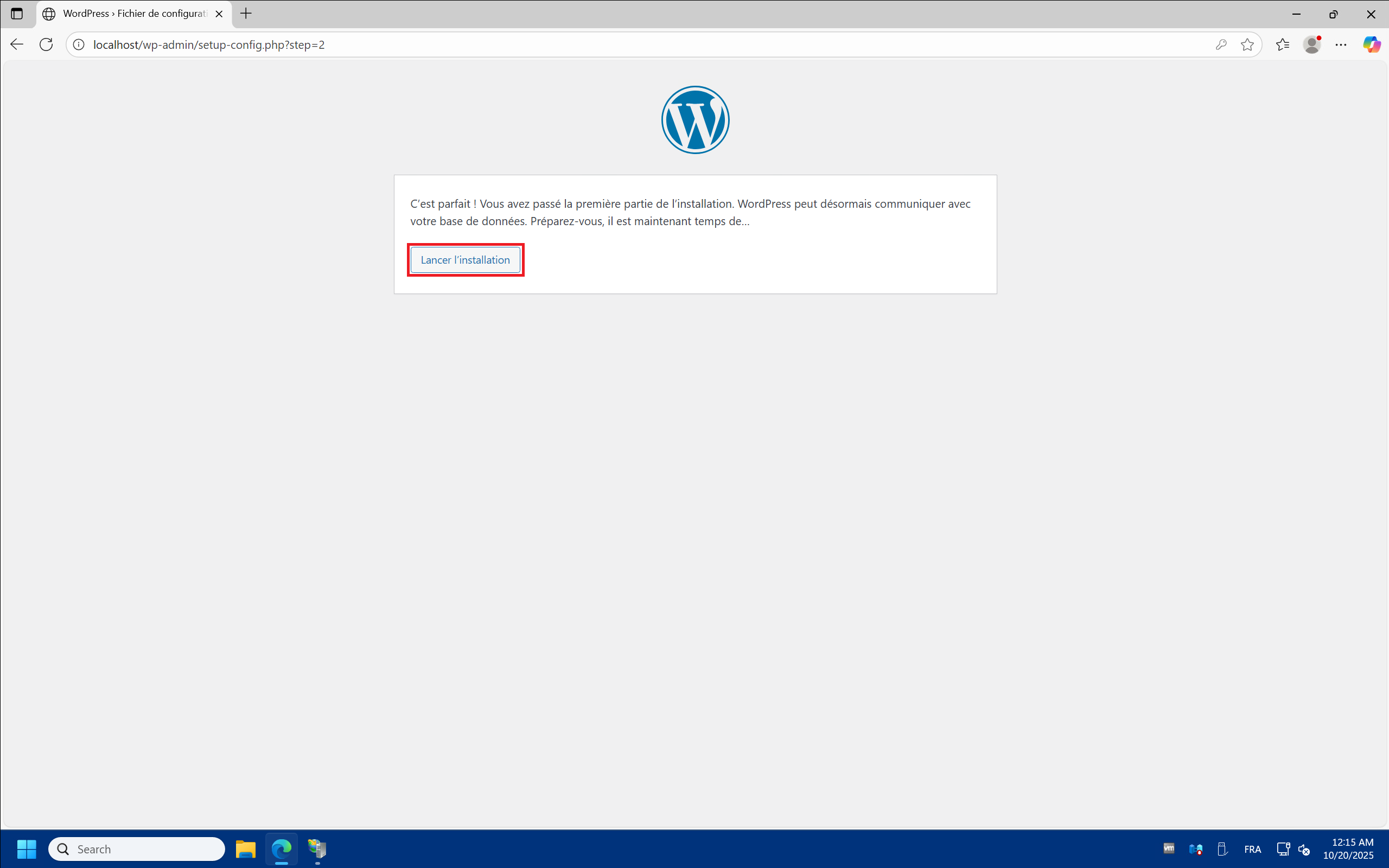
3 – Cliquez sur « Lancer l’installation » :
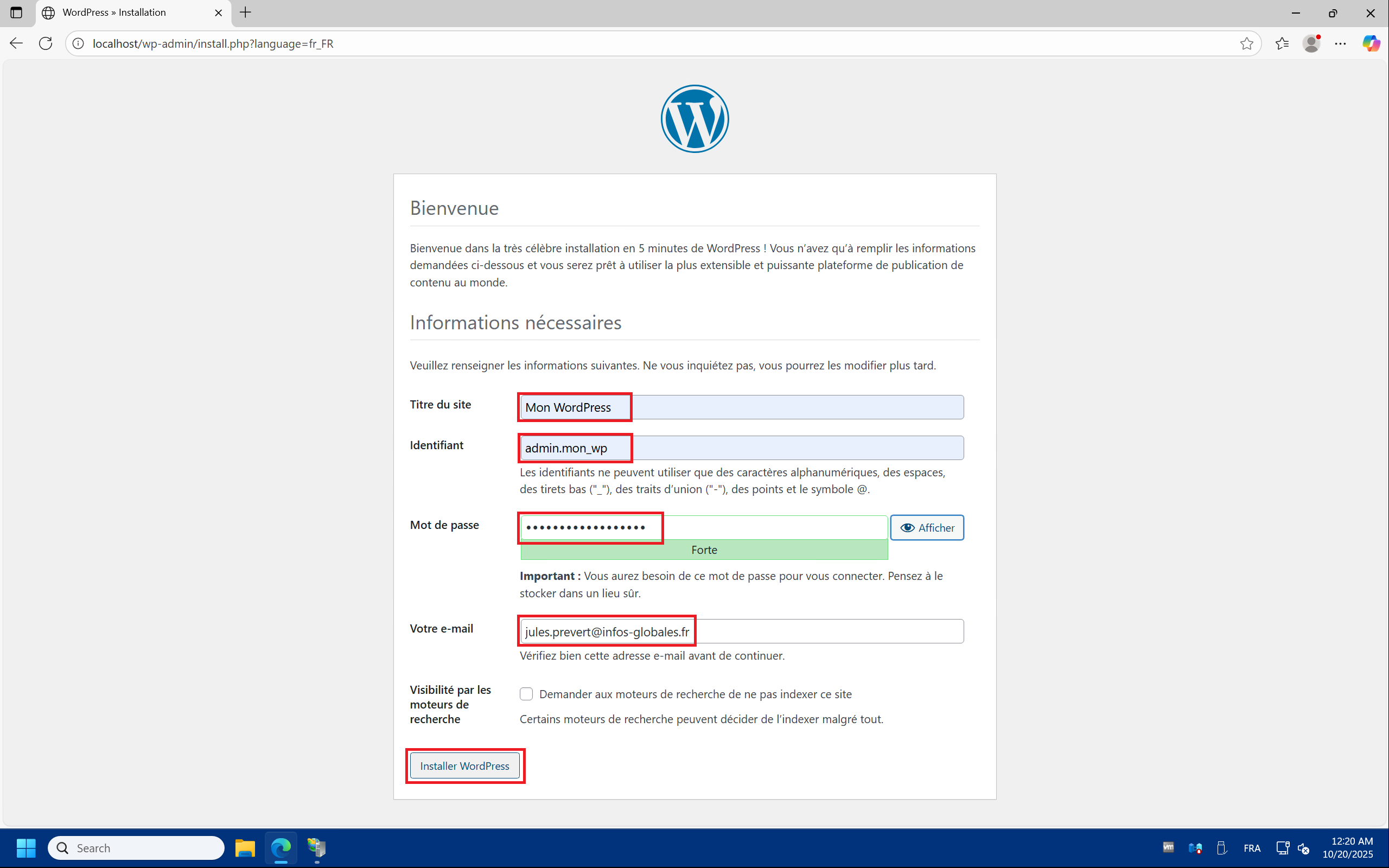
4 – Une fois WordPress connecté à la base vous pouvez configurer le site lui-même. Choisissez un titre pour votre site dans le champ « Titre du site » , puis définissez un nom d’utilisateur pour le compte d’administration de WordPress dans le champ « Identifiant » . Un mot de passe complexe vous sera suggéré mais vous pouvez en définir un de votre choix dans le champ « Mot de passe » . Ensuite renseignez une adresse mail valide dans le champs « Votre e-mail » . Et enfin cliquez sur « Installer WordPress » :
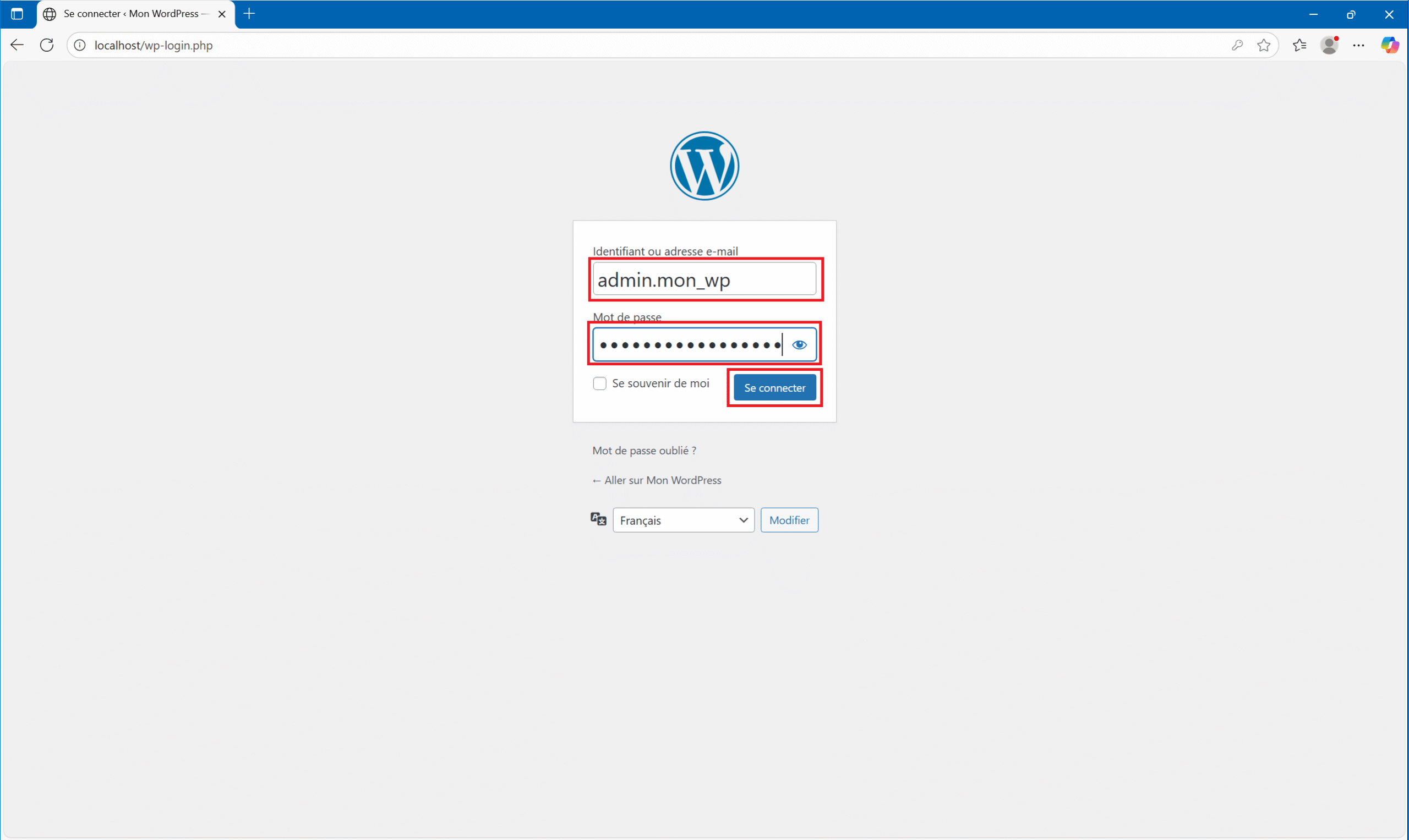
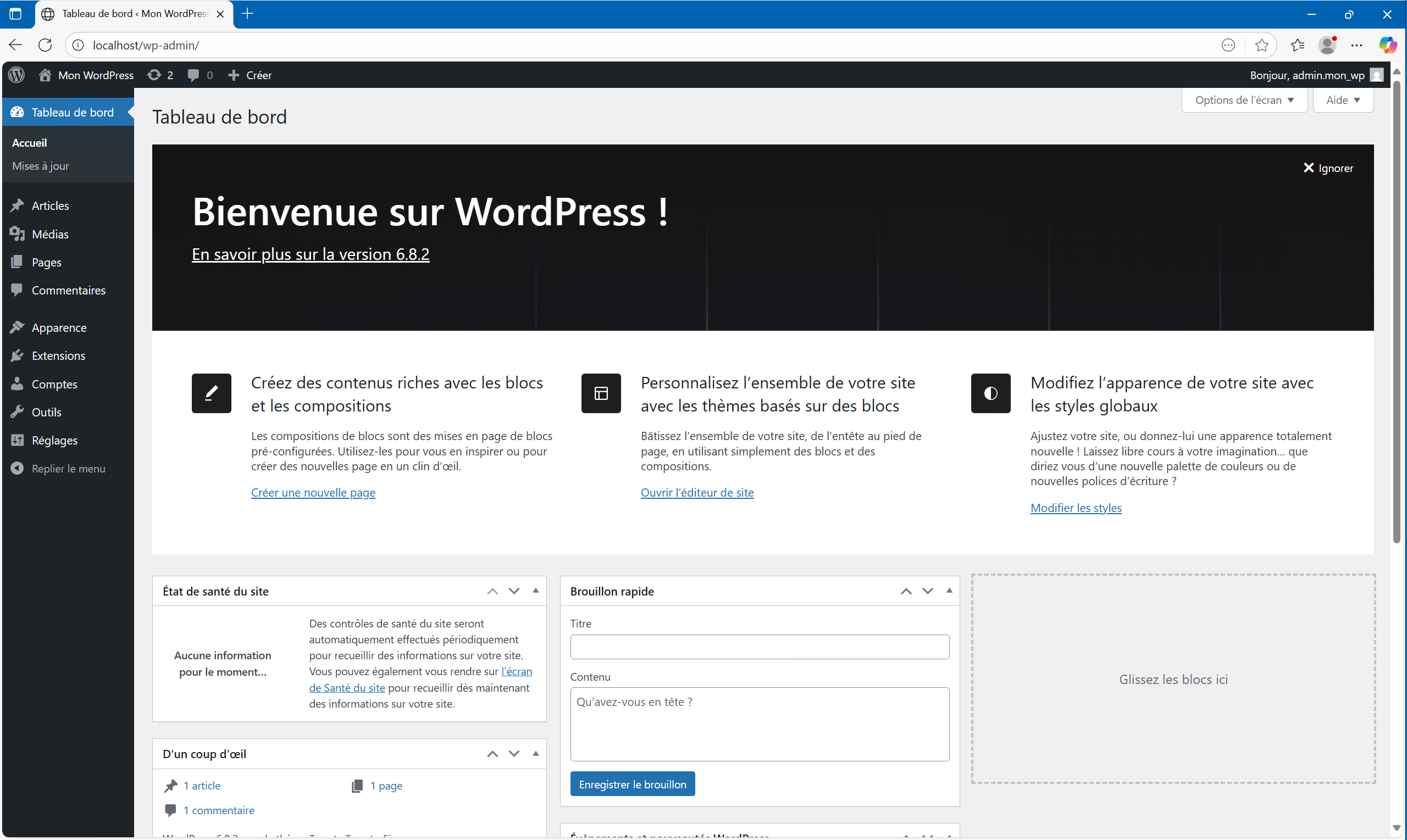
5 – La configuration est terminée! Vous pouvez vous connecter à votre site WordPress en cliquant sur « Se connecter » , puis sur la page suivant entrez vos identifiants WordPress et enfin cliquez sur le bouton « Se connecter » . Bienvenue sur WordPress !

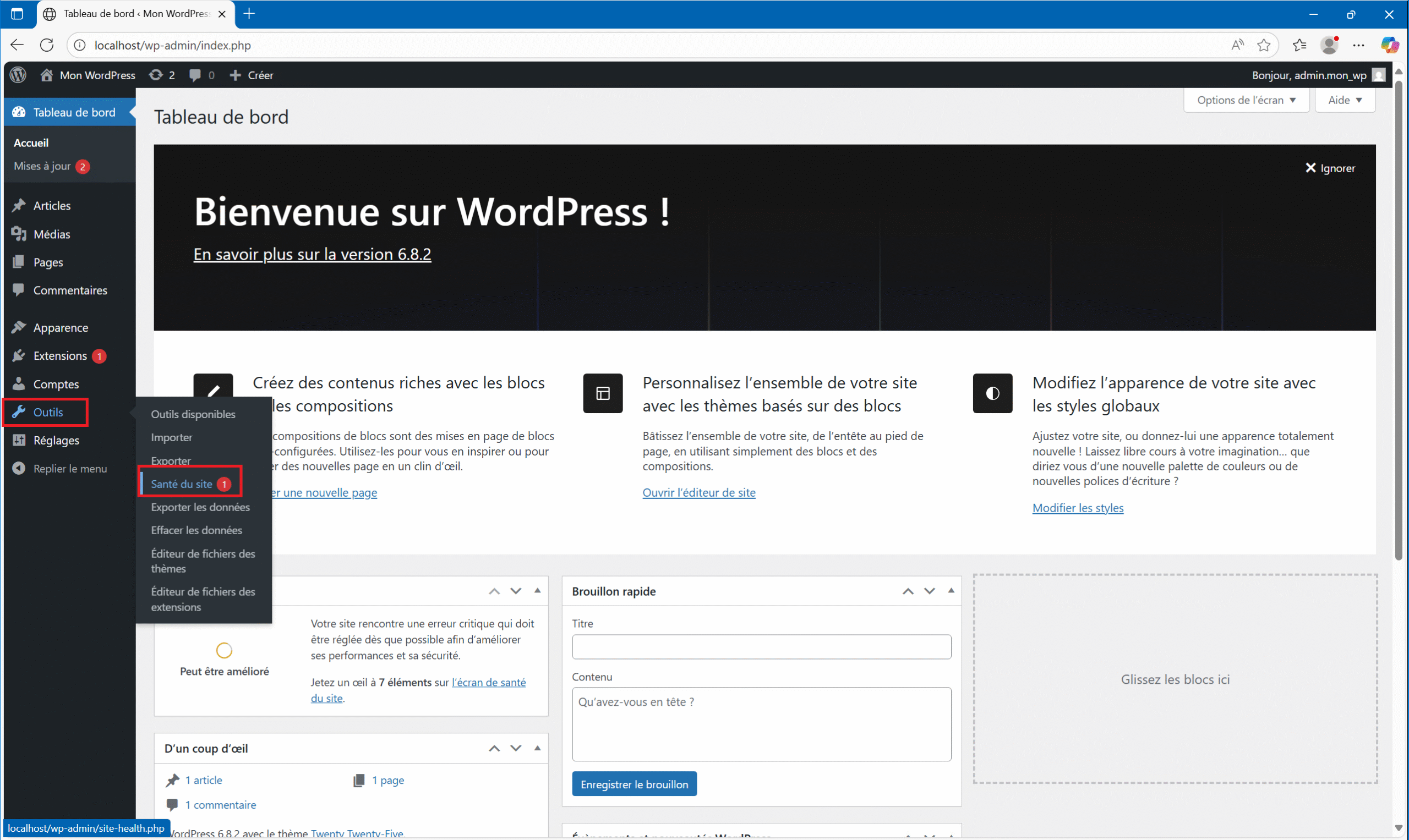
6 – Avant de commencer à éditer votre site vous pouvez jeter un œil à la santé du site en cliquant sur « Outils » puis « Santé du site » :
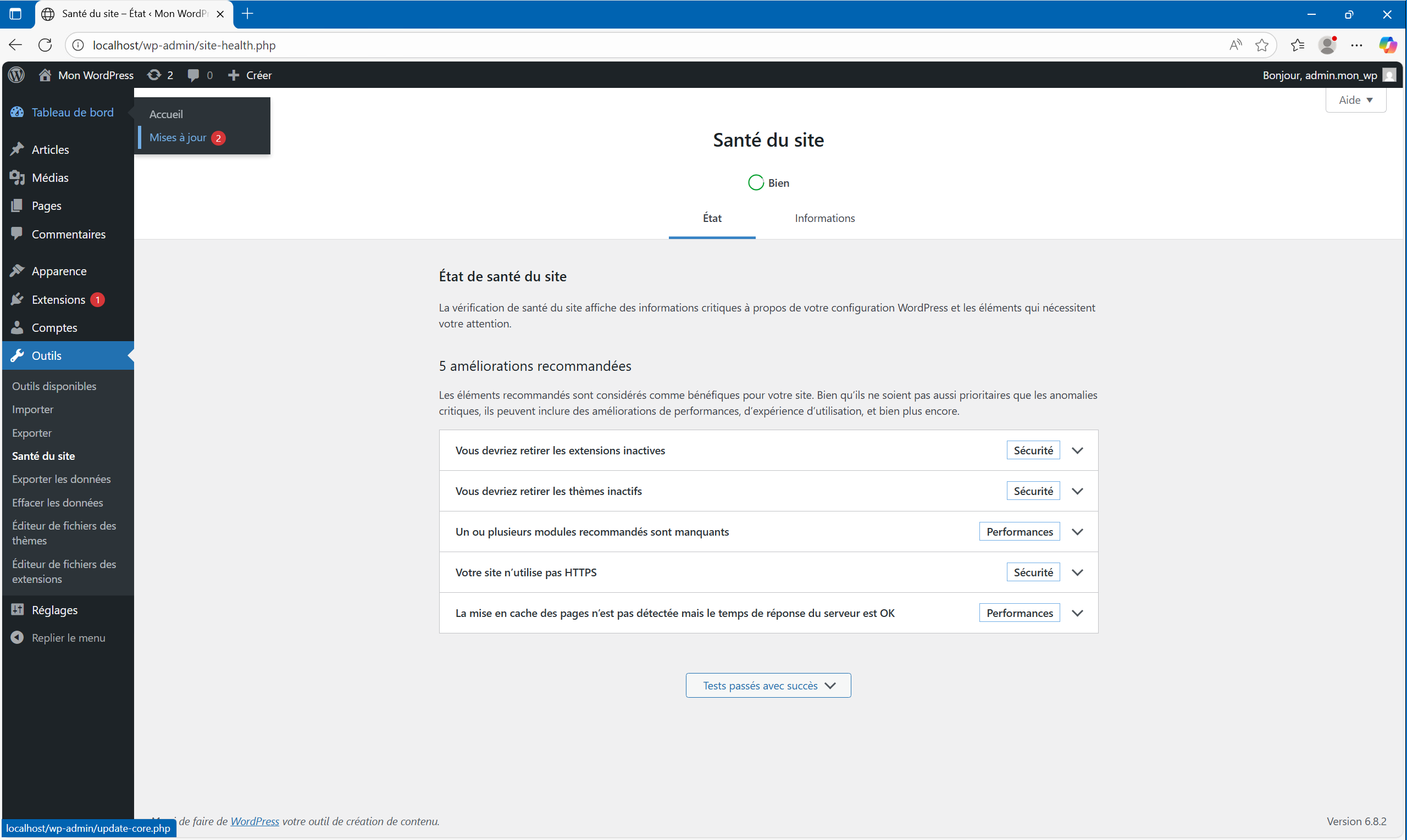
7 – En principe à ce stade vous devriez avoir 5 améliorations recommandées, mais votre site est opérationnel. Vous pouvez commencer à éditer votre site et créer des pages! Nous verrons dans un prochain article comment optimiser votre serveur pour traiter toutes ces recommandations. Voilà c’est tout pour l’installation de WordPress sous IIS. Félicitations!
Conclusion
Encore félicitations si vous êtes parvenu à la fin de ce tutoriel!
Ici vous avez un site WordPress avec la configuration minimale pour fonctionner en local. Dans le prochain article nous verrons comment installer certaines extensions PHP comme Imagick, activer le protocole https, augmenter la taille des téléversements et optimiser le serveur en terme de performances. Et un autre article sera consacré à la mise en ligne proprement dite, avec la configuration du réseau, du nom de domaine et la mise en place d’un certificat https.
Si vous avez des questions ou remarques n’hésitez pas à laisser des commentaires!
